

쿼리, 게시 매개 변수, 요청 및 응답 본문 정보를 볼 수 있는 기능은 기본적으로 사용하지 않도록 설정되어 있습니다. "포괄적 결함 정보 캡처" 확인란("설정" > "도메인" 페이지)을 선택하지 않으면 TIM에서 쿼리 및 게시 정보, 요청 및 응답 본문 정보가 캡처되지 않습니다.
중요! 보안이 우려되는 경우 이 기본값을 변경하지 말고 CEM 시스템 관리자에게라도 "포괄적 결함 정보 캡처" 확인란을 사용할 수 없도록 설정하는 것이 좋습니다. 자세한 내용은 포괄적 결함 정보 캡처 확인란을 사용 또는 사용할 수 없도록 설정을 참조하십시오.
하지만 중요한 데이터 읽기 권한을 가진 사용자가 결함에 대한 이 추가 정보를 볼 수 있도록 하려면 "포괄적 결함 정보 캡처" 확인란을 선택해야 합니다.
쿼리 정보, 게시 정보, 요청 본문 및 응답 본문 정보를 볼 수 있도록 설정하려면
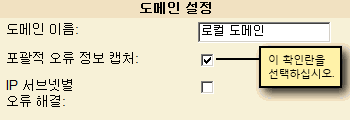
페이지에 "포괄적 결함 정보 캡처" 확인란이 나타나지 않으면 "도메인" > "모니터" 페이지에 TIM이 하나 이상 나열되었는지 확인하십시오. 이때 TIM을 사용하도록 설정할 필요는 없습니다.
"포괄적 결함 정보 캡처" 확인란을 사용할 수 없거나 허용되지 않은 경우 다음 방법 중 하나를 사용하여 이 확인란을 사용할 수 있도록 CA EEM 또는 로컬 권한을 업데이트해야 합니다.
참고: 다른 CA CEM 구성 작업을 수행하고 있는 경우 동기화를 수행하기 전에 모든 구성 작업을 완료해야 모니터 동기화를 한 번에 마칠 수 있습니다.
모니터를 동기화한 후 TIM에서 결함에 대한 쿼리 정보, 게시 정보, 요청 및 응답 본문 정보가 수집되기 시작합니다. 그런 다음 중요한 데이터 읽기 권한을 가진 사용자는 모니터가 동기화된 이후 캡처된 이 결함 관련 데이터를 볼 수 있습니다.
나중에 이 확인란의 선택을 취소하는 경우 확인란을 선택했을 때 수집된 결함 정보가 계속 표시될 수 있습니다.
|
Copyright © 2013 CA.
All rights reserved.
|
|