

CA EEM을 사용자 지정 사용자, 그룹 및 도메인 정책으로 구성하는 방법을 이해할 수 있도록 아래의 절차에는 특정 사용자, 그룹 및 도메인에 대해 CA EEM을 구성하는 방법에 대한 예제가 나와 있습니다. 다음 예제에서 사용자는 "test"이고 사용자가 속한 그룹은 "testgroup"입니다. 이 사용자에게는 "DummyAgentDomain" 도메인에만 액세스할 수 있는 권한이 있습니다.
사용자 및 그룹은 users.xml에 아래와 같이 정의되어 있습니다.
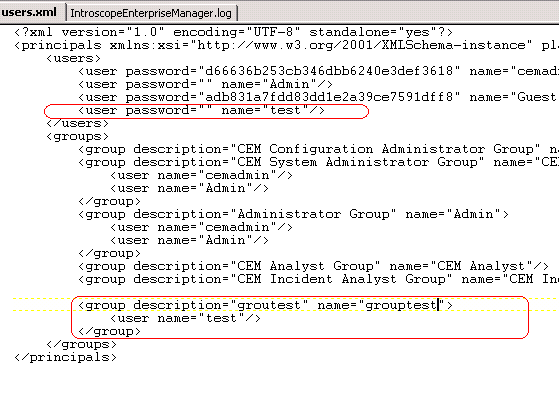
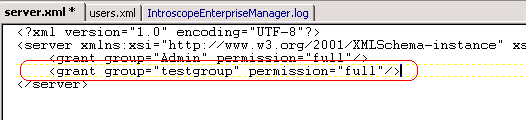
그룹은 server.xml에 아래와 같이 정의되어 있습니다.
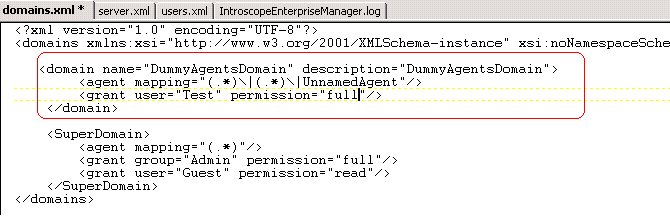
도메인은 domain.xml에 아래와 같이 정의되어 있습니다.
다음 단계를 따르십시오.
C:\Program Files\CA\SharedComponents\iTechnology
<UserGroup name="testgroup" folder="/">
	<Description>Test Group</Description>
</UserGroup>

<!-- add users to groups -->
<User folder="/APM" name="test">
	<GroupMembership>testgroup</GroupMembership>
</User>
<Policy name="DummyAgents Domain" folder="/Policies">
<Description>Test group has full permission for only dummyagents domains</Description>
<Identity>ug:testgroup</Identity>
<Action>full</Action>
<ResourceClassName>Domain</ResourceClassName>
<Resource>DummyAgentsDomain</Resource>
</Policy>
safex.exe -h localhost -u EiamAdmin -p <EEM-password> -f <EM_Home>\examples\authentication\eem.register.app.xml
참고: 지정된 경로에 공백이 포함되어 있으면 경로를 큰 따옴표로 묶으십시오.
참고: 기본 CA APM 사용자를 제거해야 한다면 다음 명령을 실행하십시오.
safex.exe -h localhost -u EiamAdmin -p @dmin123 -f <EM_Home>\examples\authentication\eem.unregister.app.xml
<GlobalUser name="test" folder="/APM">
	<UserName>test</UserName>
	<DisplayName>test</DisplayName>
	<Password>test</Password>
	<FirstName>test</FirstName>
	<LastName>test</LastName>
	<WorkPhoneNumber>1 888 555 1212</WorkPhoneNumber>
	<EmailAddress>support@ca.com</EmailAddress>
</GlobalUser>
safex.exe -h localhost -u EiamAdmin -p <EEM-password> -f <EM_Home>\examples\authentication\eem.add.global.identities.xml
http://<EEM HostName>:5250/spin/eiam/eiam.csp
예를 들어 다음을 입력하여 CA EEM에 로그인합니다.
추가한 기본 사용자가 나열됩니다.
<EM_Home>\examples\authentication\realms.eem.xml
        <property name="host">
            <value>EEMSERVER.domain.com</value>
        </property>
|
Copyright © 2013 CA.
All rights reserved.
|
|