

このセクションでは、APM ステータス コンソール インターフェースについて説明します。 ツールを使用して Enterprise Manager の稼働状況を監視する方法の詳細については、「APM ステータス コンソールでのパフォーマンスの監視」を参照してください。
APM ステータス アラート アイコン
APM ステータス コンソールを有効化している場合、アイコンが Workstation Investigator に表示されます。
APM ステータス コンソールを有効化する方法
以下の図に示すように、このアイコンには 2 つの状態があります。

左側のアイコンは、通常状態であることを示します。 右側のアイコンは、アラートが発生している状態であることを示します。
アイコンがアラート状態を示す場合、以下のイベントの 1 つ以上が、Enterprise Manager マップのノードの 1 つ以上で発生しています。
APM ステータス コンソールを開きます。
APM ステータス アイコンがアラート状態を示す場合、アラートの原因を調査するために APM ステータス コンソールを開きます。
APM ステータス コンソールを開く方法
注: [Workstation]-[新規 APM ステータス コンソール]をクリックして APM ステータス コンソールを開くこともできます。
APM ステータス コンソール インターフェースの概要
APM ステータス コンソールは、以下の図でマークされている 4 つのペインから構成されます。 各ペインについては、ペインのリストを示した後に、より詳細に説明します。
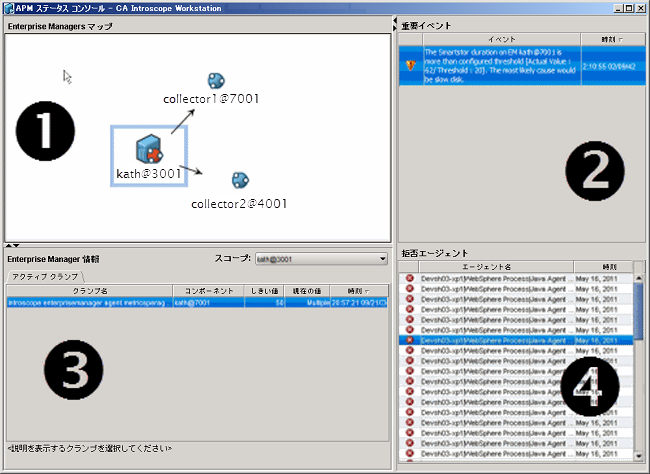
1: Enterprise Managers マップ
Enterprise Manager マップは、Workstation が接続されているコンピュータに応じて、3 つのビューのうちの 1 つを表示します。
2: 重要イベント テーブル
詳細については、以下の「重要イベント テーブルの使用」を参照してください。
3: 情報テーブル
情報テーブルは、マップで選択したノードに応じてラベル付けされます。 たとえば、「APM システム情報」または「コレクタ情報」です。ペインは、以下の 1 つのタブから構成されます。
「アクティブ クランプのリストの使用」を参照してください。
4: [拒否エージェント]リスト
「[拒否エージェント]リスト」を参照してください。
|
Copyright © 2013 CA.
All rights reserved.
|
|