

管理モジュールの作成および使用 › ダッシュボードの作成および編集 › Data Viewer のデータ表示プロパティの設定
Data Viewer のデータ表示プロパティの設定
Dashboard Editor ウィンドウで、Data Viewer の以下のプロパティを変更できます。
- Viewer の表示の種類
- スケール オプション
- 並べ替え/フィルタ オプション
- ラベルのオンまたはオフ
- 表示期間
Data Viewer の表示オプション
Workstation では、ほとんどの種類のメトリックに対してビューを定義できます。 これらのビューは、メトリックで定義されているデータに応じて、複数のビューの種類として表示できます。
メトリックのデータは、異なる種類の情報(テキスト、日付、カウンタ、数など)で構成されるため、各 Data Viewer ですべての表示形式が使用できるわけではありません。 たとえば、メトリック「Java バージョン」のデータは、データがテキストなので、グラフとしては表示できません。
選択したビューで利用できるビューの表示の種類は、Data Viewer を右クリックし、[ビューア タイプ]サブメニューで確認できます。
Data Viewer の表示の種類を変更する方法
- コンソールで、[ダッシュボード]-[ダッシュボードを編集]を選択して、編集するダッシュボードを開きます。
- 表示の種類を変更する Data Viewer を、以下のいずれかの方法で選択します。
- 右クリックして[ビューア タイプ]を選択し、サブメニューから新しい Data Viewer の表示の種類を選択します。
- [プロパティ]-[ビューア タイプ]を選択し、サブメニューから新しい Data Viewer の表示の種類を選択します。
- ダッシュボードの変更を保存するには、[ファイル]-[保存]を選択します。
Data Viewer のスケール オプションの変更
Introscope Workstation にライブ データを表示しているときに、グラフのスケールを変更して、ビューを見やすくすることができます。 グラフのスケールを変更するには、グラフのデータ軸の最大値と最小値を変更します。 「グラフのスケールの変更」を参照してください。
並べ替えおよびフィルタのオプションの変更
グラフまたは棒グラフの Viewer には、並べ替えおよびフィルタ オプションを定義できます。
[並べ替え/フィルタ オプション]タブでは、以下を実行できます。
- フィルタを有効または無効にできます。
- メトリックのフィルタの上位と下位を切り替えることができます。
- フィルタを行うメトリック数を指定できます(デフォルトは 10)。
- 含められたメトリック、または除外されたメトリックを追加、削除、またはクリアできます。
注: ソート/フィルタリングを使用している間は、メトリックを前面/背面に表示したり、メトリックを表示/表示にしたりするオプションは使用できません。
フィルタされたビューに表示されるメトリックの種類と数の定義
フィルタされたビューに表示されるメトリックの種類と数を定義する方法
- [フィルタを有効化]チェック ボックスをオンにします。
- [上位/下位]プルダウン メニューで、上位 N 個または下位 N 個のメトリックのどちらを表示するかを選択します。
- メトリック数のフィールドに、フィルタされたビューのリストに表示するメトリックの数を入力します。 デフォルトの数は 10 です。
重要: 上位 N 件のグラフは Enterprise Manager のメモリおよび CPU リソースを大量に消費します。 リソースの量は、グラフ生成のために Enterprise Manager が分析する必要があるメトリックの数によって変化します。
注: Enterprise Manager での上位 N 件のグラフによる悪影響の低減については、「CA APM サイジングおよびパフォーマンス ガイド」を参照してください。
- [OK]をクリックします。
Data Viewer に、定義した数の上位メトリックまたは下位メトリックが表示され、表示しているメトリック数が示されます。
![[上位 10 件]棒グラフ データ ビューアでは、横棒グラフを表示してメトリックの相対的なサイズを比較することができます。](o1471257.gif)
- ダッシュボードの変更を保存するには、[ファイル]-[保存]を選択します。
選択したメトリックを含める
選択したメトリックを含める方法
- [並べ替え/フィルタ]タブの[含められたメトリック]領域で、[追加]をクリックします。
- ウィンドウには、メトリック グループに現在一致するメトリックがアルファベット順にソートされて表示されます。 [含められたメトリック]リストまたは[除外されたメトリック]リストですでに定義されているメトリックは表示されません。
- [含められたメトリック]リストに追加するメトリックをクリックして選択します。 Shift キーまたは Ctrl キーを使用すると、複数のメトリックを選択できます。
- [OK]をクリックし、再び[OK]をクリックします。
含められるメトリックは、[並べ替え/フィルタ オプション]ウィンドウの[含められたメトリック]リストに表示されます。
さらに表示可能なメトリックがない場合は、それを通知するメッセージが表示されます。
- ダッシュボードの変更を保存するには、[ファイル]-[保存]を選択します。
選択したメトリックの除外
ビューアで、定義した上位または下位にランクされているかどうかには関係なく、任意のメトリックを除外できます。
選択したメトリックを除外する方法
- [並べ替え/フィルタ]タブの[除外されたメトリック]領域で、[追加]をクリックします。
ウィンドウには、メトリック グループに現在一致するメトリックがアルファベット順にソートされて表示されます。 [含められたメトリック]リストまたは[除外されたメトリック]リストですでに定義されているメトリックは表示されません。
- [除外されたメトリック]リストに追加するメトリックをクリックして選択します。 Shift キーまたは Ctrl キーを使用すると、複数のメトリックを選択できます。
- [OK]をクリックし、再び[OK]をクリックします。
含められるメトリックは、[並べ替え/フィルタ オプション]ウィンドウの[除外されたメトリック]リストに表示されます。
さらに表示可能なメトリックがない場合は、それを通知するメッセージが表示されます。
- ダッシュボードの変更を保存するには、[ファイル]-[保存]を選択します。
含められたメトリック リストまたは除外されたメトリック リストからの選択したメトリックの削除
含められたメトリック リストまたは除外されたメトリック リストから、選択したメトリックを削除する方法
- [含められたメトリック]リストまたは[除外されたメトリック]リストで、リストから削除するメトリックをクリックします。 Shift キーまたは Ctrl キーを使用すると、複数のメトリックを選択できます。
- [削除]をクリックします。
- [OK]をクリックします。
メトリックが、[含められたメトリック]リストまたは[除外されたメトリック]リストから削除されます。
- ダッシュボードの変更を保存するには、[ファイル]-[保存]を選択します。
含められたメトリックまたは除外されたメトリックすべてのクリア
含められたメトリック リストまたは除外されたメトリック リストをすべてクリアする方法
- [含められたメトリック ]リストまたは[除外されたメトリック]リストで、[すべてをクリア]をクリックします。
- [OK]をクリックします。
リスト内のすべてのメトリックが削除されます。
- ダッシュボードの変更を保存するには、[ファイル]-[保存]を選択します。
表示期間の変更
アラート ステータス インジケータを除いて、すべてのタイプのビューアの表示期間を変更できます。 ここでは Data Viewer の表示期間のみが変更され、参照されるメトリック グループやその他のエレメントの収集期間は変更されないことに注意してください。
Data Viewer の表示期間を変更する方法
- Dashboard Editor でダッシュボードを開きます。
- 選択ツールで Data Viewer を選択して右クリックし、[データ オプション]を選択して、[その他]タブをクリックします。
- 新しい表示期間を選択して、[OK]をクリックします。
ビューアに、新しい期間の値を反映した履歴データが表示されます。 変更はライブ モードには影響しません。
- ダッシュボードの変更を保存するには、[ファイル]-[保存]を選択します。
ラベルのオン/オフの切り替え
ラベルは、オン/オフの切り替えが可能で、Data Viewer に表示されるメトリック情報を表しています。 以下の図は、グラフの下のラベルを示します。
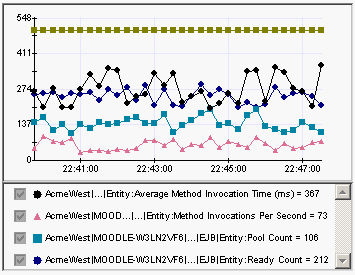
以下については、Data Viewer でラベルのオン/オフを切り替えることができます。
- グラフ
- 棒グラフ
- ダイヤル メータ
- グラフィック イコライザ
- ストリング ビューア
- テキスト ビューア
Data Viewer でラベルのオン/オフを切り替える方法
- コンソールで、[ダッシュボード]-[ダッシュボードを編集]を選択して、編集するダッシュボードを開きます。
- 選択ツールで Data Viewer を選択します。
- [プロパティ]-[データ オプション]の順に選択し、次に[その他]タブをクリックします。
- 以下のいずれかの方法で、ラベルをオンまたはオフにします。
- ラベルをオンにするには、[ラベルまたは凡例を表示]チェック ボックスをオンにします。
- ラベルをオンにするには、[ラベルまたは凡例を表示]チェック ボックスをオフにします。
- [OK]をクリックします。
- ダッシュボードの変更を保存するには、[ファイル]-[保存]を選択します。
アラート ステータス インジケータ オプションの変更
アラート ステータス インジケータ ビューアには以下を表示できます。
- 複数アラート ステータス インジケータ。3 つのインジケータが含まれています。3 つのシンボルのうち、1 つのみがカラーで表示され、現在のステータスを示します。 例:

- 単一アラート ステータス インジケータ。1 つのインジケータしか含まれていません。このインジケータは現在のステータスに従って色および形が変化します。
1 つのアラート ステータス インジケータのオプションを変更する方法
- コンソールで、[ダッシュボード]-[ダッシュボードを編集]を選択して、編集するダッシュボードを開きます。
- 選択ツールでアラート ステータス インジケータを選択し、右クリックして[データ オプション]を選択してから[アラート]タブをクリックするか、または[プロパティ]-[データ オプション]を選択してから[アラート]タブをクリックします。
- [アラート タイプ]フィールドで、プルダウン メニューを使用して[単一インジケータ]オプションまたは[複数インジケータ]オプションのどちらかを選択します。
- [OK]をクリックします。
アラート ステータス インジケータが、選択されたビューに変化します。
- ダッシュボードの変更を保存するには、[ファイル]-[保存]を選択します。
ダッシュボードへのアプリケーション問題切り分けマップの追加
あらゆるアプリケーション問題切り分けマップをダッシュボード オブジェクトとしてインポートできます。 アプリケーション問題切り分けマップがダッシュボード内に配置されると、マップのエレメントでは、マップが Investigator で表示されるときと同じ対話型機能を利用できます。 現在のアラート状態を表示し、メトリックを参照するためにカーソルを置き、ダブルクリックして場所ペインを開き、マップ エレメントを選択できます。 さらに、スクロール バー、ツールバー、および場所ペインはすべて正常に機能します。また、右クリックすると、通常のコンテキスト メニューが表示されます。
現在のマップの代わりに別のマップまたはデータ概要タブを表示させるアクションは、それを表示するのではなく、要求されたマップまたは概要を示す Investigator ウィンドウを表示します。
アプリケーション問題切り分けマップがどのように動作するかの詳細については、「アプリケーション問題切り分けマップの使用」を参照してください。
開始する前の準備作業
- 編集用に新規または既存のダッシュボードを開き、マップ エレメントを配置する場所を識別します。
アプリケーション問題切り分けマップをダッシュボードにインポートする方法
- [マップをインポート]ボタンをクリックします。
![ツール パレット上の[アプリケーション問題切り分けマップ]ボタンを使用すると、空のアプリケーション問題切り分けマップ エレメントをインポートできます。](o1718607.png)
カーソルが四角形の作成者に変わります。
- ダッシュボード上の空いている領域にわたってカーソルを対角線上にクリックしてドラッグします。
マウス ボタンを放すと、アプリケーション問題切り分けマップ エレメントが指定した領域いっぱいに配置されます。
- マップ エレメントにビジネス サービス、ビジネス トランザクション、またはフロントエンドからのデータを設定します。
- マップ エレメントのプレースホルダを右クリックします。
- [データ タイプ]の下で、[ビジネス サービス]、[ビジネス トランザクション]、または[フロントエンド]のいずれかを選択します。
- [名前]の下で、個々のデータ ソースを選択します。
- [OK]をクリックします。
マップに、選択したデータ ソースからのデータが表示されます。 詳細については、「ドラッグ アンド ドロップによる Data Viewer へのデータの追加」を参照してください。
注: 1 つのダッシュボードに複数のマップを追加すると、パフォーマンスの低下につながります。 CA Technologies は、1 つのダッシュボードのマップ数を 5 以下にすることを推奨します。
Copyright © 2013 CA.
All rights reserved.
|
|