

Workstation で簡易アラートを作成するには、以下の 3 つの方法があります。
注: メトリックから簡易アラートを作成すると、その簡易アラートと同じ名前のメトリック グループが自動的に作成されます。
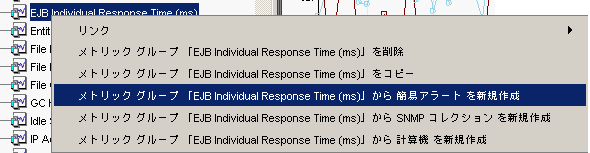
以下の手順では、先にデータ(ここではメトリック グループ)を選択してから右クリック メニューを使用して簡易アラートを作成する方法について説明します。
注: アラートには、わかりやすい名前を使用してください。 アラート通知の受信者が電子メール、またはその他の方法で通知を受信するときは、アラート名自体が唯一の情報であることが多いためです。 したがって、アラートのソースを、できるだけ明確に識別できるような名前を使用してください。
このフィールドには最大 64 KB のデータを入れられます。 このデータは、適用後、管理モジュールの jar ファイルに保持されます。
特定の簡易アラートを設定するには、セクション、「簡易アラートの設定内容の指定」に進んでください。
[エレメント]メニューから新しい簡易アラートを作成する方法
注: アラートには、わかりやすい名前を使用してください。 アラート通知の受信者が電子メール、またはその他の方法で通知を受信するときは、アラート名自体が唯一の情報であることが多いためです。 したがって、アラートのソースを、できるだけ明確に識別できるような名前を使用してください。
作成した簡易アラートが管理モジュールエディタ ツリー内で強調表示され、その簡易アラートの設定内容が設定ペインに表示されます。
[問題切り分けマップ]タブの下のメトリック ツリーにメトリックを表示したまま、簡易アラートを作成できます ([問題切り分けマップ]タブの表示の詳細については、「Using the Triage Map Tab」を参照してください)。
問題切り分けマップ ツリー メトリックから簡易アラートを作成する方法
注: アラートには、わかりやすい名前を使用してください。 アラート通知の受信者が電子メール、またはその他の方法で通知を受信するときは、アラート名自体が唯一の情報であることが多いためです。 したがって、アラートのソースを、できるだけ明確に識別できるような名前を使用してください。
このフィールドには最大 64 KB のデータを入れられます。 このデータは、適用後、管理モジュールの jar ファイルに保持されます。
特定の簡易アラートを設定するには、セクション、「簡易アラートの設定内容の指定」に進んでください。
前の手順で簡易アラートを作成したときに、その簡易アラートと同じ名前を持つメトリック グループが自動的に作成されています。 以下のいずれかの操作を行ってください。
簡易アラートにデータを提供するためのメトリック グループを選択する方法
または、次のセクションに進んで、簡易アラートの個々の設定の内容を指定します。
|
Copyright © 2013 CA.
All rights reserved.
|
|