![前のトピック: [概要]タブ](574.png)

エージェント セントリック ツリーでエージェントを選択すると、[アプリケーションの概要]が利用可能になり、アプリケーションの監視および分類が有効化されます。 アプリケーションの概要には、アプリケーションの稼働状況の概要の指標、関連イベントおよびメトリックの履歴情報のログが表示されます。
概要には、現在選択されているエージェントによって管理されている各アプリケーションのインジケータの行が表示されます。 Introscope では、このデータが、検出した各アプリケーションについて自動的に表示されます。サーブレットを実行するときに、Introscope は、アプリケーションの名前を判別するために、ServletContext インターフェースの getServletContextName() を呼び出します。 アプリケーションを起動した後に、[概要]タブが、自動的に更新され、そのインジケータの行を表示します。
以下の図は、s36_WAS61 という名前の WebSphere アプリケーション サーバにあるエージェントの[概要]タブを示しています。
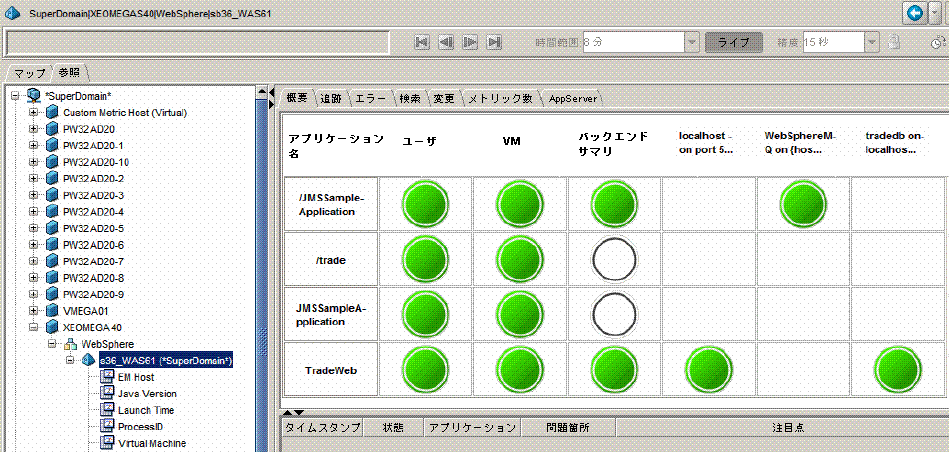
この図は、このエージェントによって管理される 4 つ(表の各行に 1 つ)のアプリケーションを示しています。 このアプリケーションに対して、以下の状態を示すアラートを表示できます。
ユーザ: エンド ユーザとアプリケーションの間の対話型操作の満足度を示します。 満足度は、応答時間、待機、ストール、およびエラーによって決まります。
VM: リソース プールおよび CPU などのサーバ リソースの稼働状況および可用性を示します。
バックエンド サマリ: アプリケーションがアクセスするすべてのバックエンドで、稼働状況および可用性が「最悪」であることを示します。 たとえば、3 つのうち 1 つのバックエンドに深刻なリソースの制限または不足がある場合は、[バックエンド サマリ]インジケータが赤になります。 [バックエンド サマリ]インジケータの目的は、調査が必要な問題が発生しているバックエンドがあるかどうかを、ユーザが最小限のスクロールですばやく評価できるようにすることです。
バックエンド: [バックエンド サマリ]インジケータの右にある信号はいずれも、個別のバックエンドに対応しています。 Introscope によるバックエンドの識別方法の詳細については、「Investigator のバックエンドのメトリックの表示」を参照してください。
インジケータは、15 秒ごとに更新されます。 行は、最初に赤色のインジケータの行、次に黄色の行、その後にすべて緑色の行の順に、色別に並べ替えられるため、より小さいスクロールで、潜在的な問題を特定できます。 同色のカテゴリ内で、行は、アプリケーションのアルファベット順に表示されます。
より多くのデータをドリルダウンするための信号機の使用方法
[概要]タブから信号をダブルクリックして、そのアプリケーション層の潜在的なデータを表示できます。 たとえば、[ユーザ]信号をダブルクリックした場合、Workstation はそのエージェントの URL ノードを表示します。
履歴モードでのアプリケーションの概要メトリック
履歴範囲全体の信号機の色は、履歴範囲のいずれかのポイントでのヒューリスティックスの「最悪の場合」の値を反映します。 たとえば、履歴範囲のいずれかの時点でエージェントの[ユーザ]ヒューリスティックスが黄色になったが赤にはならなかった場合、その履歴範囲の[概要]タブでは黄色になります。
仮想エージェントのアプリケーションの概要メトリック
仮想エージェントの場合、ヒューリスティックスは、仮想エージェント メトリックに基づいて評価されます。 このため、仮想エージェントの[概要]タブは、仮想エージェント内の物理エージェントとは異なる値を示す場合があります。
たとえば、仮想エージェント内のいずれかのエージェントの[概要]タブの[ユーザ]信号が黄色の場合でも、仮想エージェントの[概要]タブでは、[ユーザ]信号が緑になる可能性があります。
ヒューリスティックスのメトリックは、分析対象のメトリックが存在する場合のみ生成されます。 したがって、たとえば、仮想エージェントが CPU、JMX、または WebSphere PMI のメトリックを含まないように設定されている場合、VM フォルダは存在せず、[VM]信号機は灰色のままになります。
仮想エージェントの構成については、「CA APM インストールおよびアップグレード ガイド」を参照してください。
|
Copyright © 2013 CA.
All rights reserved.
|
|