

要概括地检查您当前的所有事务,可以在 CEM 控制台上查看“概览”页面。 此页面还允许您检查事务设置详细信息。
使用 CA CEM 管理事务设置:
此时将显示“概览”页面。
“概览”页面显示了以下项目的当前设置:
您可以单击这些设置中的任何一个以更改值。
“概览”页面的优势是可以并行比较与事务相关的设置。 这样您便无需在“管理”>“业务服务”分层结构中向上和向下导航类似的事务。
注意:您可以使用批量编辑功能作为修改业务服务和事务设置的替代方法。 请参阅使用批量编辑管理事务设置。
通过“概览”页面,您可以按照相同的常规步骤修改与业务服务、业务事务和事务相关的设置。
如果单击业务服务、业务事务、事务或其中一个 SLA 值,您可以修改继承以及其他全局事务设置。
例如,如果您单击登录业务事务,则可以更改继承设置,或者可以更改影响与此业务事务相关的所有事务的其他设置。
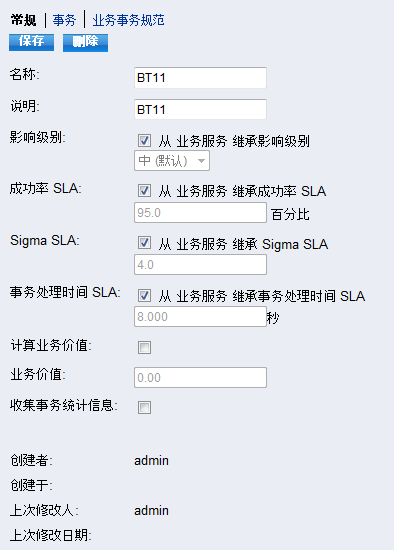
要修改与事务相关的设置,请完成以下步骤:
例如,如果单击“已登录”事务,将在“组件”页面上显示相关事务页面。
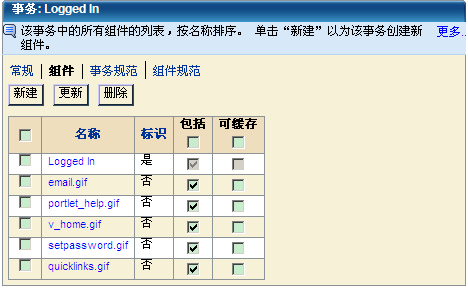
比较视图:概览与业务服务
您可能注意到事务信息与针对该事务单击“管理”>“业务服务”>“业务事务”>“事务”时所看到的信息相同。
业务服务树可帮助您跟踪您所在的位置。
通过“概览”页面,您可以按照相同的常规步骤修改与行为缺陷相关的设置。
如果单击其中一个行为缺陷特点,您可以指定是否监控或锁定该特点;您也可以更改条件和影响级别。
例如,如果单击在登录事务中 Avitek Financial Services 业务服务的“慢速”下所列的值,可以更改事务处理时间。
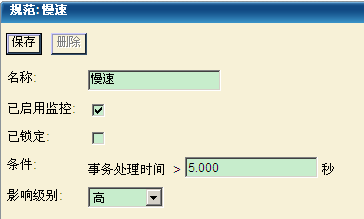
要修改行为缺陷设置,请完成以下步骤:
此时将显示相关的“规范”页面。 例如,“规范: 低吞吐量”。
您可以在“概览”页面中按照同一组常规步骤修改与 SLA 成功条件相关的设置。
修改 SLA 成功设置:
“常规”页面上会显示相关的“业务服务”、“业务事务”或“事务”页面。
注意:显示的页面取决于您选择的设置。 例如,如果您单击业务服务的西格玛 SLA,将显示“业务服务”页面。
|
版权所有 © 2013 CA。
保留所有权利。
|
|