

如果您的报告未显示预期的事务,下面是一些故障排除提示。
是否更改了您的 Web 应用程序? 如果正在识别事务并报告成功,但又突然停止,请考虑是否对 Web 应用程序做了任何更改。
如果更改了应用程序或移动了不可缓存的标识组件存储库,则需要重新记录事务,或至少对事务进行修改以确保 CA CEM 可以再次标识事务。
(移动可缓存组件,例如缓存的图像存储库不会成为问题,因为无法标识可缓存组件。)
如果 CA CEM 未在识别事务,您可以使用“TIM 事务检查”页面查看 TIM 正在标识的业务事务。
如果 TIM 正在正确地标识事务,您便知道您所定义的事务正在发送给 TIM。
查看 TIM 正在标识的事务:
此时将显示“TIM 事务检查”页面。
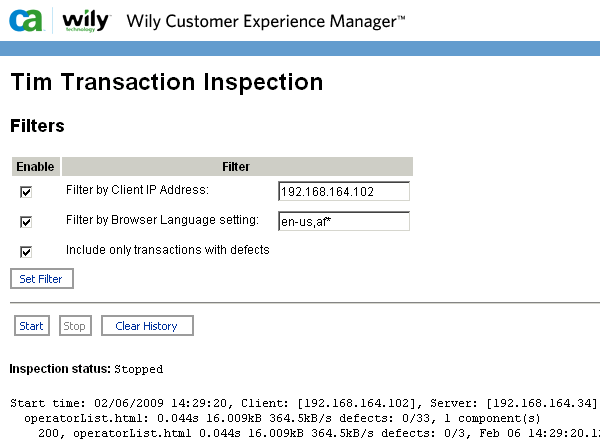
如果客户端位于代理服务器的后面,请设置其浏览器语言以区分流量。 (如果客户端位于代理服务器的后面,则 TIM 将识别代理服务器的地址,而不是客户端的地址。 即使您知道代理服务器的 IP 地址。可能会有许多来自其他用户的流量通过代理服务器。)
如果您选择了显示的所有筛选,会在日志中记录浏览器语言设置匹配 en_us, af* 的所有客户端中的缺陷事务和来自 192.168.164.102(不考虑浏览器设置)的缺陷事务。
如果清除所有筛选,则会在日志中记录所有客户端和浏览器中的所有事务(有缺陷的和无缺陷的)。
重要信息:因为此功能会在 TIM (/etc/wily/cem/tim/logs/inspection) 上创建大量日志文件,所以不要长时间使用将此功能。
如果实际的缺少响应缺陷数量少于预期的数量,请尝试以下操作:
(有关设置组件超时的一般信息,请参阅定义事务缺陷。)
(有关匹配事务组件的一般信息,请参阅编辑事务组件。)
如果 IgnoreOnlyRequestErrorComponents 为 1,且发现空的或损坏的响应数据包,则会将一个条目放入 TIM 日志中。 例如,
Tue Feb 28 12:03:22 2011 19136 Trace: ignoring request on connection ([172.16.214.7]:2479->[172.18.10.20]:443) due to - bad start line
要编辑 TIM 设置,请在“系统设置”页面上选择“TIM”>“配置 TIM 设置”。
如果 URL 路径包含 Path 参数,请确认以下内容:
症状:
我尝试发现基于 HTML 响应标记的事务,但没有看见任何结果。
解决方案:
确认内容类型正确。 如果正在查找基于响应的事务,则内容类型必须包含 text/html 或 text/*。
症状:
我试图发现 Flex 事务,但我没得到任何结果。
解决方案:
确认内容类型正确。 如果您正在查找 Flex 事务,内容类型则必须包括 application/xml 或 application/x-amf。 仅对于事务发现,您还可以指定 application/x*。
|
版权所有 © 2013 CA。
保留所有权利。
|
|