上一主题: 在 CEM 控制台中验证 HTTP 分析程序插件下一主题: 禁用 HTTP 分析程序插件


在 TIM 中验证 HTTP 分析程序插件

启用 HTTP 分析程序插件之后,应立即验证它是否按预期工作。 应在 CEM 控制台和每个 TIM 中进行验证。 您应验证 HTTP 分析程序插件状态以及与插件相关的 TIM 状态。

注意:应在每个已启用的 TIM 上验证 HTTP 分析程序插件。

在 TIM 上验证插件:

  1. 访问 TIM 系统设置页面。 (有关访问 TIM 的“系统设置”页面的信息,请参阅《CA APM 配置和管理指南》。)
  2. 选择“TIM 系统设置”>“查看 TIM 插件状态”。

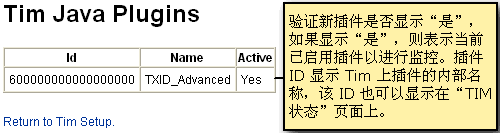
    此时将显示 TIM Java 插件页面。

    验证新插件是否显示“是”,如果显示“是”,则表示当前已启用插件以进行监控。

  3. 验证新的插件是否处于活动状态。

    如果插件未像您预期的那样在 TIM 上处于活动状态,请检查 TIM 日志。

  4. 选择“TIM 系统设置”>“查看 TIM 日志”。

    此时将显示“TIM 日志”页面。

  5. 查找您预期会看到的、与要验证的 HTTP 分析程序插件相关的日志消息。

    提示:搜索“plugin”关键字。

  6. 选择“TIM 系统设置”>“查看 TIM 状态”。

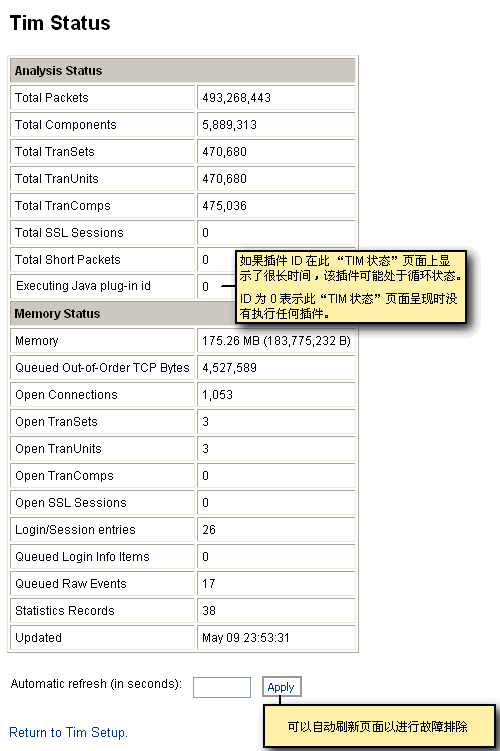
    此时将显示 TIM 状态页面。

    如果插件 ID 长时间显示,表示插件可能正在循环中。 ID 为 0 表示此“TIM 状态”页面呈现时没有执行任何插件。 单击“应用”刷新页面,以进行故障排除。

  7. 检查正在执行的 Java 插件 ID。

    如果某个插件 ID 在此处长时间显示,表示插件可能处于循环中。 请参阅 HTTP 分析程序插件 SDK 故障排除

    大多数情况下,ID 显示为 0,表示显示此页面的那一秒内未执行任何插件。

  8. (可选)输入自动刷新(以秒为单位),然后单击“应用”以查看是否显示插件 ID。
  9. 对每个已启用的 TIM 重复此过程。