

创建一个好的事务定义,意味着不仅仅记录单个客户端中的当前事务签名。 要创建为组织提供最有用信息的好事务定义,可能需要编辑事务定义以对其进行概括,从而匹配所有用户执行的事务。
标识要匹配的事务:
此时将显示“业务事务”页面。
此时将显示“事务”页面。
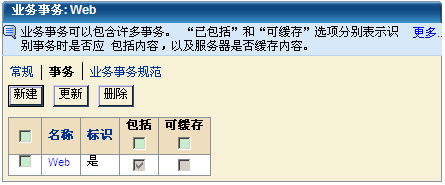
将出现“组件”页面。
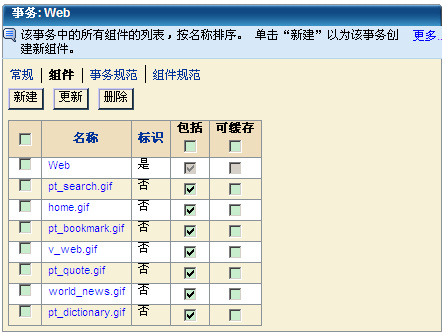
关键组件集包括一个基础事务和许多事务组件。 可将组件指定为已包括或/且可缓存:
必须正确发送给用户才能使事务视为成功的组件。 如果已包括的组件已请求但未返回,或者已返回但发现有缺陷,则将认为整个事务有缺陷。 已包括组件的大小和时间包括在事务的大小和时间中。
在检查可缓存值之前,必须首先将组件指定为已包括。
已包括的可缓存组件是可选的。 当观测到该不可缓存组件时,其时间和大小将包括在事务的时间和大小中。 如果未观测到该可缓存组件,不会生成任何缺陷。
已包括的不可缓存组件是必需的。 当观测到该不可缓存组件时,其时间和大小将包括在事务的时间和大小中。 如果该组件丢失,CA CEM 会生成“缺少组件”缺陷并将该事务标记为有缺陷的。
可能由浏览器客户端或代理服务器缓存的已包括组件必须标记为可缓存。 诸如层叠样式表、JavaScript、图像以及其他静态内容等事务组件应标记为可缓存。
下表按该过程列出了几个示例组件。
例如,您的网页有一个横幅广告图形组件、一个主层叠样式表组件和一个 JavaScript 代码组件。 如果不希望在事务处理时间、大小和吞吐量度量中包括横幅广告图形组件,应仅将层叠样式表和 JavaScript 组件标记为“已包括”。
如果组件未标记为已包括,则其时间和大小不包括在事务的时间和大小中。
如果将组件指定为可缓存,则代理服务器或客户端 Web 浏览器可以缓存结果。
注意:如果希望在缺少特定组件时生成缺陷,请确认未选中“可缓存”复选框。
下表列出了几个示例组件。
|
组件 |
已包括 |
可缓存 |
|
main.css |
是 |
是 |
|
content.js |
是 |
否 |
|
banner.gif |
否 |
是 |
|
版权所有 © 2013 CA。
保留所有权利。
|
|