

请在经由应用程序的流量低时进行记录,或者,如果您有一个测试用实验室环境,请使用测试实验室进行记录,然后将事务导出到生产环境中。
启动代理记录会话:
重要信息! 如果您正在使用代理服务器,在记录时会遇到一些问题。 CA Technologies 建议使用计算机(该计算机可以直接看到代理所监控的计算机)上的代理记录事务,以避免出现问题。 如果必须使用代理服务器进行记录,请参阅代理记录和代理服务器。
注意:如果看不到“记录会话”选项卡,请确定您至少对一个业务服务拥有写入权限。 (请参阅查看业务服务的访问策略。)
赋予记录一个有意义的名称,该名称有助于您稍后标识业务事务记录。
提示:您可能希望为每个业务事务捕获一个图像,以便稍后帮助业务用户了解记录的内容。 例如,捕获业务事务的网页页面,然后将图像粘贴到文档中。 要将记录交叉引用到事务,请在捕获的每个图像下键入每个记录的名称。
将从中记录事务的客户端计算机。 系统会自动填充当前连接到 CEM 控制台的客户端计算机的 Web 浏览器地址。
注意:如果使用同一台计算机上的代理(例如,企业管理器)进行记录,则使用本地主机 IP 地址(也称为回路地址,即 127.0.0.1),而不是实际的 IP 地址(例如:130.200.163.90)。
标识特定代理,或使用正则表达式标识多个代理。 默认代理标识符为 .*,用于标识所有代理。
如果设置了代理筛选,则此字段的默认代理标识符将仅从在筛选中指定的代理返回事务。 您可以使用此字段进一步缩小监控事务的代理范围。
大多数情况下,请接受默认值。
但是,如果正在从代理服务器后面或可能隐藏了客户端 IP 地址的其他环境中进行记录,则应更改 Web 浏览器语言并设置浏览器语言模式字段以进行精确匹配。 请参阅设置使用代理服务器的记录和使用通过代理服务器的代理进行记录。
提示:如果您是在美国以外的其他国家/地区,则默认语言可能是别的语言(例如,可能是 en-au,而不是 en-us)。

“记录状态”显示记录正在进行中。
记录器页面将列出已记录的事务。
临时业务事务名称,可以稍后对其进行修改
来自 HTML 头;text/html、图像、css、脚本等。
200=OK; 300=redirect; 400=client; 500=server
GET、POST
显示当业务事务进行期间您浏览的所有 URL
提示:如果在页面上未看到任何业务事务活动,请验证 TIM 是否能够监控客户端计算机活动;您可能需要在其他客户端计算机上操作(具体取决于您的网络配置)。
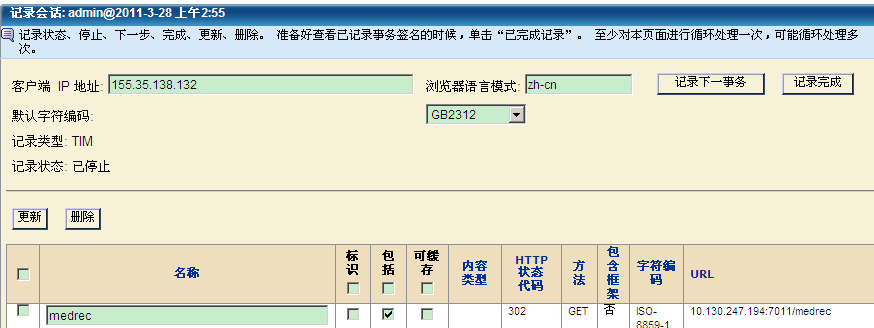
“记录状态”显示记录已停止。 您的所有事务都会显示在列表中。
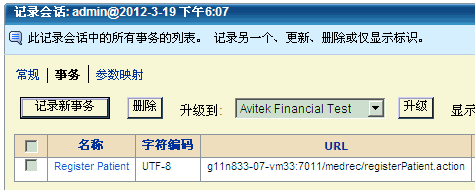
如果您确切地记得所执行的操作和执行顺序,可以立即检查和修改事务。
注意:只能有一个标识业务事务。
注意:标识业务事务必须是列表中的第一个业务事务。 例如,重定向可能显示为第一个业务事务。
继续记录、停止并进行分析,直到记录了所需要的所有事务。
使用通过代理服务器的代理进行记录时,代理记录功能在一定程度上变得更加复杂。 下面详细介绍了如何使用 CEM 控制台配置代理以直接使用代理进行记录和通过代理服务器使用代理进行记录。
当记录会话启动时,默认情况下,启动记录的计算机的 IP 地址是 CEM 控制台中用于“客户端 IP 地址”的 IP 地址。
如果正在使用不通过代理服务器的代理进行记录,记录请求将直接从客户端浏览器/计算机转到 Web 应用程序服务器和代理。
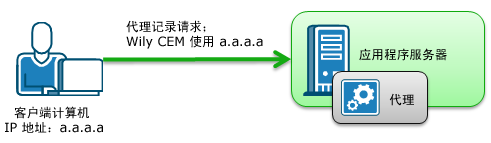
在这种情况下,CEM 控制台使用客户端 IP 地址 (a.a.a.a) 启动记录会话和捕获业务事务数据。
如果正在使用通过代理服务器进行连接的代理进行记录,由于各种原因(例如,安全),记录请求在到达代理之前会通过代理服务器。
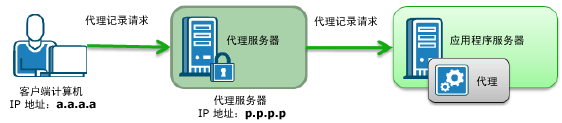
在这种情况下,设置记录条件(请参阅启动代理记录会话中的步骤 4)时,应在“客户端 IP 地址”字段中输入代理服务器 IP 地址 (p.p.p.p.)。 如果正在从该计算机记录事务,并且该计算机不在代理服务器的后面,则可以接受默认条件并跳到步骤 5(单击“记录”)以便开始记录会话。
但是,在实际方案中,可能会有多个客户端将请求发送给同一 Web 应用程序服务器和代理。
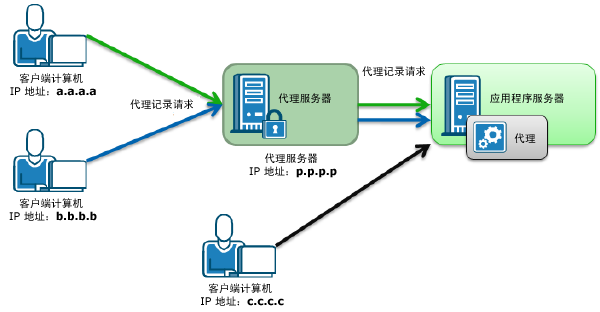
发生这种情况时,会记录多个客户端的 HTTP 流量。
要筛选出多个客户端并从记录一个特定客户端的流量,请使用“浏览器语言模式”字段作为筛选。 例如,如果仅记录来自 IP 地址为 b.b.b.b. 的客户端计算机的事务,应将该客户端计算机的浏览器语言设置为某种不是基于英语的语言,例如 tai-tw。 应将 CEM 控制台中的字段设置为:
设置这些条件后,代理将仅记录来自 b.b.b.b 的事务。
|
版权所有 © 2013 CA。
保留所有权利。
|
|