

事前定義済み分析は永久的に変更することはできません。 フィルタまたは分析ワーク フローを保存するには、カスタム分析を作成します。
次の手順に従ってください:
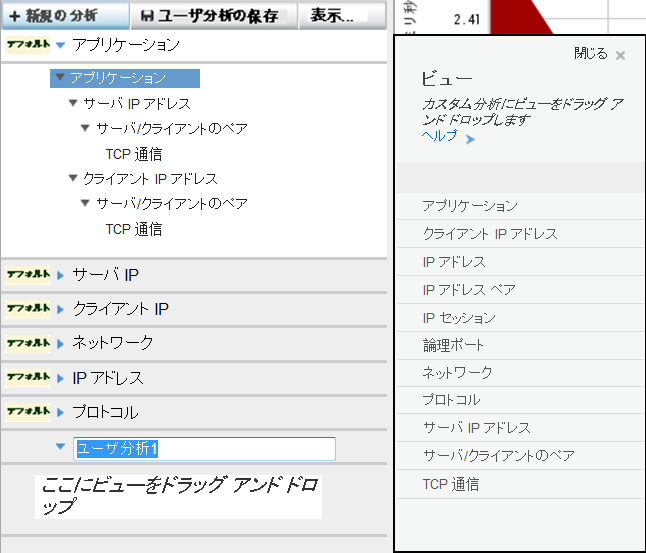
新しいアイテムが[分析]ペインに表示されます。 デフォルトの名前(My Analysis 1)が強調表示されます。
[ビュー]ペインが[分析]ペインの右に表示されます。
[分析フィルタの追加]ダイアログ ボックスが表示されます。 フィールドの説明については、「データ ビューのフィルタ」を参照してください。
カスタム分析が保存されます。 複数の変更を同時に保存できます。
重要: 電子メールで送信された分析を表示している場合、[ユーザ分析の保存]をクリックすると保存された分析がすべて上書されます。
|
Copyright © 2014 CA Technologies.
All rights reserved.
|
|