上一主题: 开包、检查并将设备装入机架下一主题: 安装 Multi-Port Monitor 软件


连接电缆

设备附带有所有必需的电缆,这些电缆已做了标记。

重要提示:请先连接电缆,然后再将电源连接到设备。

遵循这些步骤:
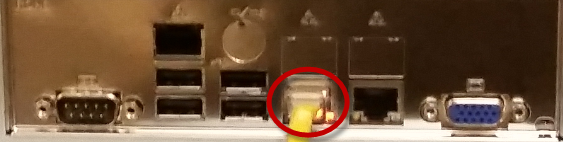
  1. 将管理电缆连接到设备背面的 eth0 网络接口卡。

    eth0_NIC

  2. 将管理电缆的另一端连接到为 Multi-Port Monitor Web 界面提供网络访问的交换机。
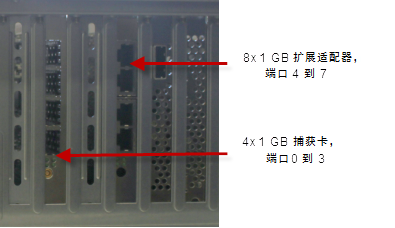
  3. 将每根监视电缆连接到设备背面的端口。 有关详细信息,请参阅如何标识监视端口

    设备背面的扩展适配器和捕获卡。

    注意:2x10 Gbps 捕获卡(插图中未显示)有两个端口:端口 0 和端口 1。

  4. 将每根监视电缆的另一端连接到处理所监视通信量的交换机上的镜像端口。 有关详细信息,请参阅端口镜像
  5. 将监视器和键盘的电缆连接到设备背面的 USB 和视频端口。

    安装软件时需要使用监视器和键盘。

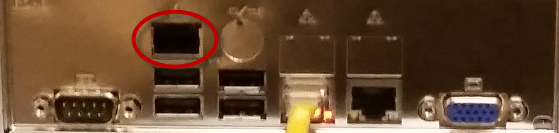
  6. (可选)将 IPMI 电缆连接到设备背面的专用 IPMI 网络接口端口。

    IPMI 端口

    注意:请务必先将 RJ45 电缆连接到专用 IPMI 网络端口,然后再打开设备电源。 如果上电时未将专用 IPMI 端口连接到网络,BMC 控制器则会查找共享 LAN 端口以便进行使用。 如果当前所用端口有误或是希望稍后更改配置,则请务必重新启动设备以便能检测到新的 IPMI 端口。

  7. 将电源线和后备电源线连接到设备背面的插口。
  8. 将每根电源线的另一端连接到独立的不间断电源。

    此时,设备便可进行(可选)IPMI 配置和 MTP 软件安装。

(可选)配置 IPMI 支持

CA6300 MTP 设备附带用于实现 IPMI 支持的 Nuvoton WPCM450 基板管理控制器 (BMC)。 通过使用智能平台管理接口 (IPMI),不但能远程控制和重新启动设备,还可为发送环境警报提供支持;其中,此类警报涉及影响 CA6300 运行状况的电源、温度、风扇及其他项目。 IPMI 功能为可选功能,但强烈建议使用。

通过配置 BIOS,从而配置 CA6300 MTP 设备以实现 IPMI。

启用 COM 端口以便实现 LAN 上串行 (SOL):

  1. 在启动时按 Delete 键以进入 BIOS 设置实用工具。
  2. 选择“高级”。 按 Enter 键以打开“高级”菜单。
  3. 选择“远程访问”并按 Enter 键。
  4. 启用用于实现 SOL 的 COM 端口。

    启用后,用于实现 SOL 的 COM 端口便会用星号 (*) 进行标记。 如果未启用任何端口,则请选择 COM2 或 COM3 并按“已启用”。

为所有 USB 端口启用键盘、视频和鼠标重定向 (KVMR):

  1. 在“高级”菜单中,选择“高级芯片集控制”并按 Enter 键。
  2. 在“高级芯片集控制”子菜单中,选择“南桥控制”并按 Enter 键。
  3. 确认所有板载 USB 端口均已启用(突出显示)。 如有必要,请选择“USB 功能”并按“已启用”以启用 USB 端口,或按 Enter 键以启用所有板载 USB 端口。

为 IPMI 设置 IP 地址:

  1. 在“高级”菜单中,选择“IPMI 配置”并按 Enter 键。
  2. 在“IPMI 配置”子菜单中,选择“设置 LAN 配置”并按 Enter 键以设置 IP 地址。
  3. 按照 BIOS 设置实用工具的说明来保存更改并退出。
  4. CA6300 随即启动。

注意:有关使用和配置适用于 CA6300 MTP 设备的 IPMI 功能的详细信息,请参阅 http://www.supermicro.com/products/nfo/IPMI.cfm?pg=list