

适用于 CA6300 设备
在 RAID 配置实用工具中,通过使用“磁盘实用工具”选项来恢复物理驱动器,从而验证磁盘介质是否存在错误并尝试恢复坏扇区。 当 RAID 阵列处于以下任一状况时,请尝试恢复物理驱动器:
恢复故障驱动器的预计时间:每个驱动器 2-3 个小时
尝试恢复磁盘后,请重建阵列。 如果此操作不成功,请联系 CA 支持以请求更换磁盘驱动器。
重要提示:在 CA Multi-Port Monitor Web 界面中,使用“系统状态”页面中的 RAID 部分来验证故障磁盘的逻辑阵列编号。 验证物理驱动器可能需要长达两个小时。
遵循这些步骤:
如有必要,请再次重新启动设备并按 Ctrl+A。
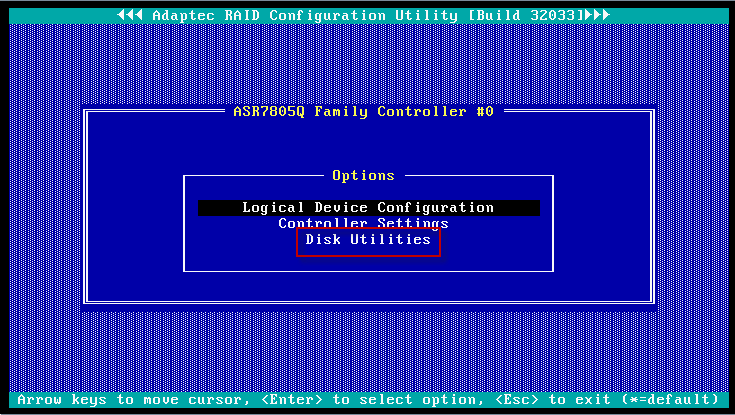
BIOS 扫描完成后,在 RAID 配置实用工具中选择“磁盘实用工具”选项。
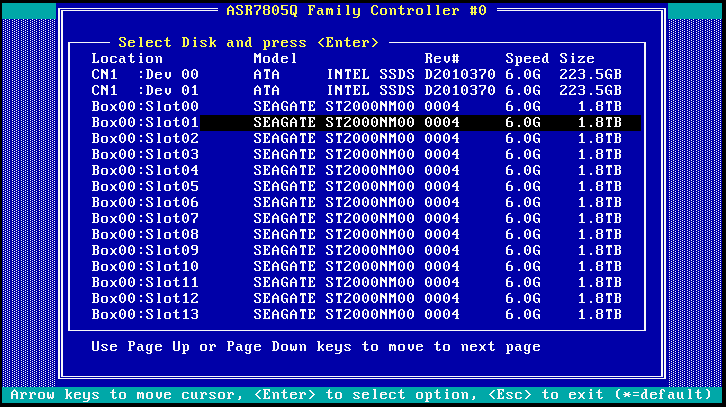
CN1:Dev 00 对应于磁盘 1
CN1 :Dev 01 对应于磁盘 2
Box00:Slot00 对应于磁盘 0
Box00:Slot01 对应于磁盘 1
Box00:Slot02 对应于磁盘 2
Box00:Slot03 对应于磁盘 3
Box00:Slot04 对应于磁盘 4
Box00:Slot05 对应于磁盘 5
Box00:Slot06 对应于磁盘 6
Box00:Slot07 对应于磁盘 7
Box00:Slot08 对应于磁盘 8
Box00:Slot09 对应于磁盘 9
Box00:Slot10 对应于磁盘 10
Box00:Slot11 对应于磁盘 11
Box00:Slot12 对应于磁盘 12
Box00:Slot13 对应于磁盘 13
Box00:Slot14 对应于磁盘 14
Box00:Slot15 对应于磁盘 15
请注意,对于数据阵列,磁盘 0 至 15 对应于 Multi-Port Monitor 机箱正面的驱动器 0 至 15。
在以下示例中,突出显示的磁盘对应于数据阵列磁盘 1。
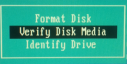
验证和恢复物理驱动器可能需要长达两个小时。
适用于 CA6000 设备
通过使用驱动器实用工具恢复物理驱动器,以便验证磁盘介质是否存在错误,并尝试恢复坏扇区。 当 RAID 阵列处于以下任一状况时,请尝试恢复物理驱动器:
恢复故障驱动器的预计时间:每个驱动器 2-3 个小时
尝试恢复磁盘后,请重建阵列。 如果此操作不成功,请联系 CA 支持以请求更换磁盘驱动器。
重要提示:在 CA Multi-Port Monitor Web 界面中,使用“系统状态”页面中的 RAID 部分来验证故障磁盘的逻辑阵列编号。 验证物理驱动器可能需要长达两个小时。
请执行以下步骤:
如有必要,请再次重新启动设备并按 Ctrl+A。
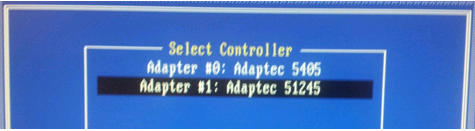
CN0 :Dev 00 对应于磁盘 1
CN0 :Dev 01 对应于磁盘 2
CN0 :Dev 02 对应于磁盘 3
CN0 :Dev 03 对应于磁盘 4
请注意,对于系统阵列,磁盘 1 至 4 对应于 Multi-Port Monitor 机箱前面相同编号的驱动器。
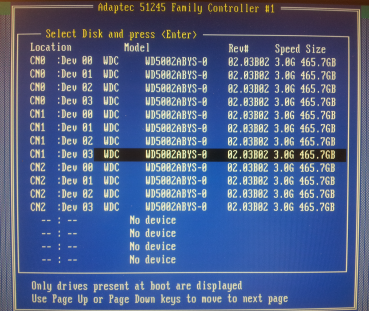
CN0 :Dev 00 对应于磁盘 1
CN0 :Dev 01 对应于磁盘 2
CN0 :Dev 02 对应于磁盘 3
CN0 :Dev 03 对应于磁盘 4
CN1 :Dev 00 对应于磁盘 5
CN1 :Dev 01 对应于磁盘 6
CN1 :Dev 02 对应于磁盘 7
CN1 :Dev 03 对应于磁盘 8
CN2 :Dev 00 对应于磁盘 9
CN2 :Dev 01 对应于磁盘 10
CN2 :Dev 02 对应于磁盘 11
CN2 :Dev 03 对应于磁盘 12
请注意,对于数据阵列,磁盘 1 至 12 对应于 Multi-Port Monitor 机箱前面的驱动器 5 至 16。
在下面的示例中,突出显示的磁盘对应于磁盘 8。
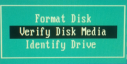
验证和恢复物理驱动器可能需要长达两个小时。
|
版权所有 © 2014 CA Technologies。
保留所有权利。
|
|