

适用于 CA6300 设备
启动设备时,如果 RAID 控制器无法检测到驱动器,BIOS 则会要求您接受对阵列的配置更改,并通过较少的驱动器来启动重建。 我们建议先重建阵列,再尝试检测缺少的驱动器。
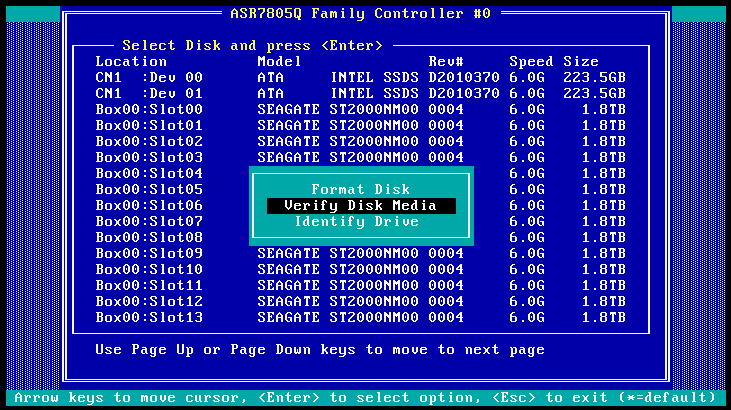
使用 RAID 配置实用工具以列出 RAID 控制器当前所查看的驱动器:
如果该实用工具无法检测到驱动器,请使用 RAID 配置实用工具重新扫描阵列中的驱动器并验证其状态。 重新扫描可能会允许 RAID 控制器检测到驱动器。 如果重新扫描当前由 RAID 控制器查看的驱动器确认了物理驱动器不可用,请尽快更换物理驱动器。 联系 CA 支持,以获取帮助。
注意:BIOS 实用工具将列出 RAID 控制器所检测到的驱动器,但不会指示逻辑阵列内特定驱动器的状态,例如“失败”或“正在重建”。
遵循这些步骤:
设备继续在“已降级”状态下运行,除非您在 30 秒时间内按 Ctrl+A 键。 如果您错过了此时间段,请重新启动设备并按 Ctrl+A。
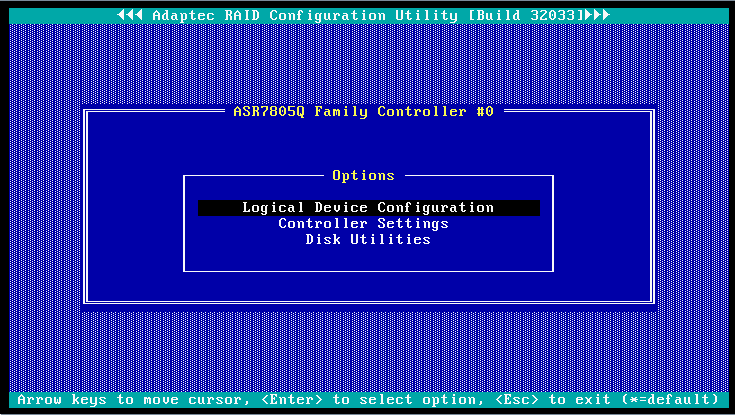
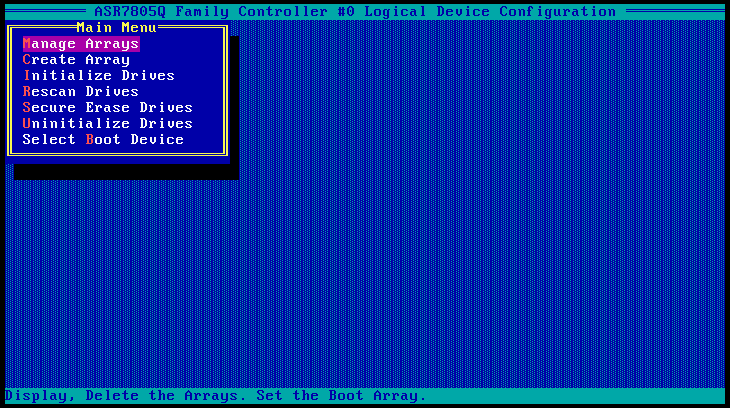
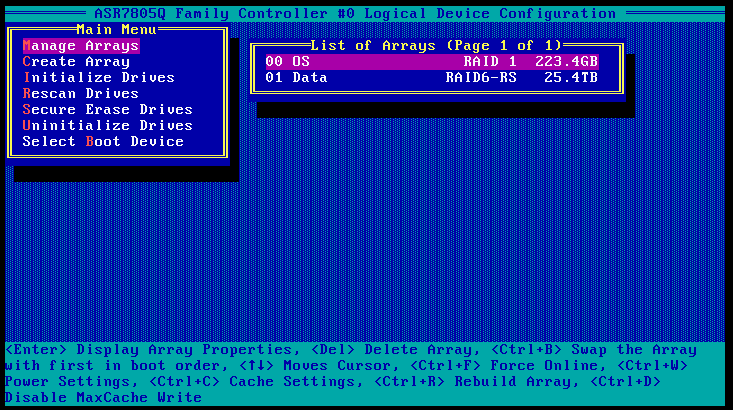
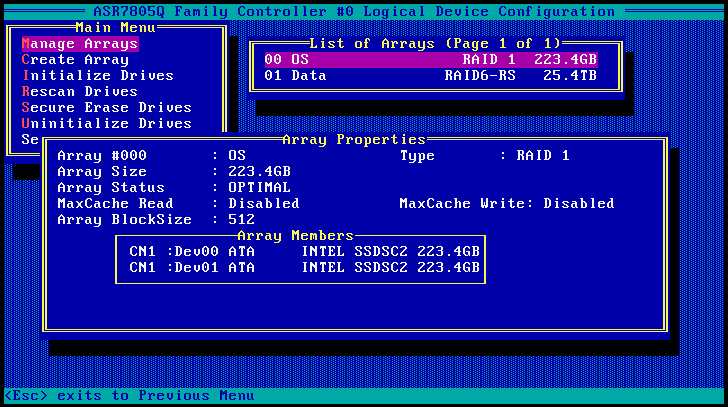
适用于 CA6000 设备
启动设备时,如果 RAID 控制器无法检测到驱动器,则 BIOS 会要求您接受对阵列的配置更改,并使用更少的驱动器启动重建。 我们建议先重建阵列,再尝试检测缺少的驱动器。
使用阵列配置实用工具列出当前由 RAID 控制器查看的驱动器:
如果该实用工具无法检测到驱动器,请使用阵列配置实用工具重新扫描阵列中的驱动器,并验证它们的状态。 重新扫描可能会允许 RAID 控制器检测到驱动器。 如果重新扫描当前由 RAID 控制器查看的驱动器确认了物理驱动器不可用,请尽快更换物理驱动器。 联系 CA 支持,以获取帮助。
注意:BIOS 实用工具将列出 RAID 控制器所检测到的驱动器,但不会指示逻辑阵列内特定驱动器的状态,例如“失败”或“正在重建”。
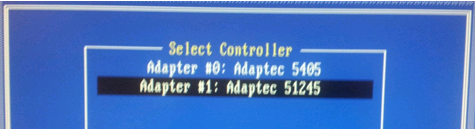
请执行以下步骤:
设备将继续在已降级状态下运行,除非您在 30 秒内按 Ctrl+A 键。 如果您错过了此时间段,请重新启动设备并按 Ctrl+A。
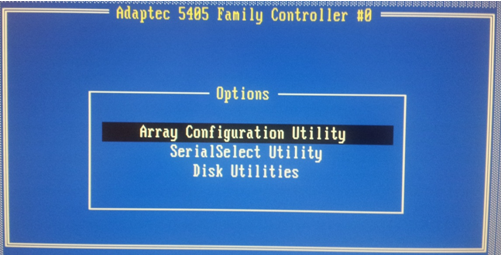
“阵列属性”列出了阵列中的每个驱动器。 如果未列出驱动器,请从主菜单中选择“重新扫描驱动器”以强制 BIOS 重新扫描阵列中的驱动器并验证其状态。
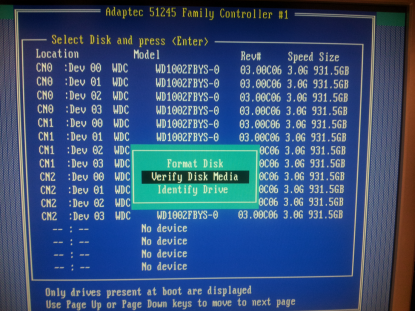
如果重新扫描成功地检测到缺少的驱动器:
|
版权所有 © 2014 CA Technologies。
保留所有权利。
|
|