

适用于 CA6000 和 CA6300 设备
问题:设备中的 Adaptec RAID 控制器不将具有无效条带的阵列视为“已降级”状态,因为无物理驱动器处于离线状态。 因此,CA Multi-Port Monitor Web 界面的“系统状态”页面错误地将 RAID 阵列状态显示为“最佳”,而未指示无效条带。
解决方案:使用 Adaptec Storage Manager 命令行实用工具 arcconf 复查 RAID 控制器状态。 如果某个阵列的状态为“已降级”或“失败条带”,请尝试恢复该阵列,再升级 CA Multi-Port Monitor。
警告:在状态为“失败条带”的系统阵列中升级 CA Multi-Port Monitor 很可能导致该阵列中出现普遍的文件系统损坏,并且由于 CentOS Linux 操作系统发生内核崩溃,设备可能无法再启动。
具有“失败条带”状态的阵列表示:
在以下情况下可能会出现“失败条带”状态:
注意:根据 Adaptec 的规范,无法从现有阵列中的无效条带恢复数据,且 BIOS 和 arcconf 实用工具也无法知道哪些条带已丢失。
该数据丢失现象对监控设备功能的影响取决于丢失了哪些条带。 如果存在空磁盘空间,并且此过程成功验证并对其进行重建,则即使出现无效条带,监控设备仍可继续正常运行。
但是,如果无效条带包含重要的系统文件或数据,则很可能无法恢复监控设备功能。
Adaptec Storage Manager 命令行实用工具 arcconf 是第三方软件,必须单独安装。 有关详细信息,请参阅《安装指南》。
在所有命令前面添加前缀“sudo”,以便使用 root 用户权限运行 arcconf 实用工具。 运行实用工具时不添加任何参数,可以查看命令列表。 例如:
sudo /usr/StorMan/arcconf
遵循这些步骤:
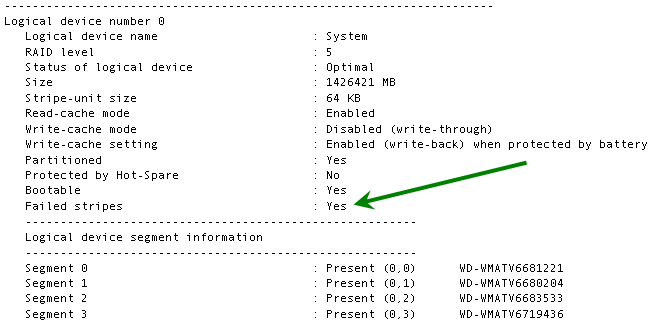
sudo /usr/StorMan/arcconf GETCONFIG 1 LD
在以下示例中,系统阵列包含无效条带。 值得注意的是,未指明哪些磁盘导致了条带故障:
使用“磁盘实用工具”检测磁盘介质中的坏扇区并尝试恢复。
验证每个驱动器可能需要一个多小时。
一旦完成了该操作,便可以成功重建阵列。
sudo /usr/StorMan/arcconf task start <controller_num> logicaldrive 0 verify_fix
|
版权所有 © 2014 CA Technologies。
保留所有权利。
|
|