![前のトピック: [操作]ページの使用](574.png)

パフォーマンス マップは[エンジニアリング]ページに表示されます。 形式はさまざまなエレメントを比較する水平の棒グラフです。設定済みアプリケーションあたりの合計トランザクション時間が長い順(アプリケーション速度が遅い順)に、設定済みネットワークあたりのネットワーク ラウンドトリップ時間が長い順(ネットワーク速度が遅い順)に、設定済みサーバあたりのサーバ レスポンス時間が長い順(サーバ速度が遅い順)に、それぞれ上から表示されます。
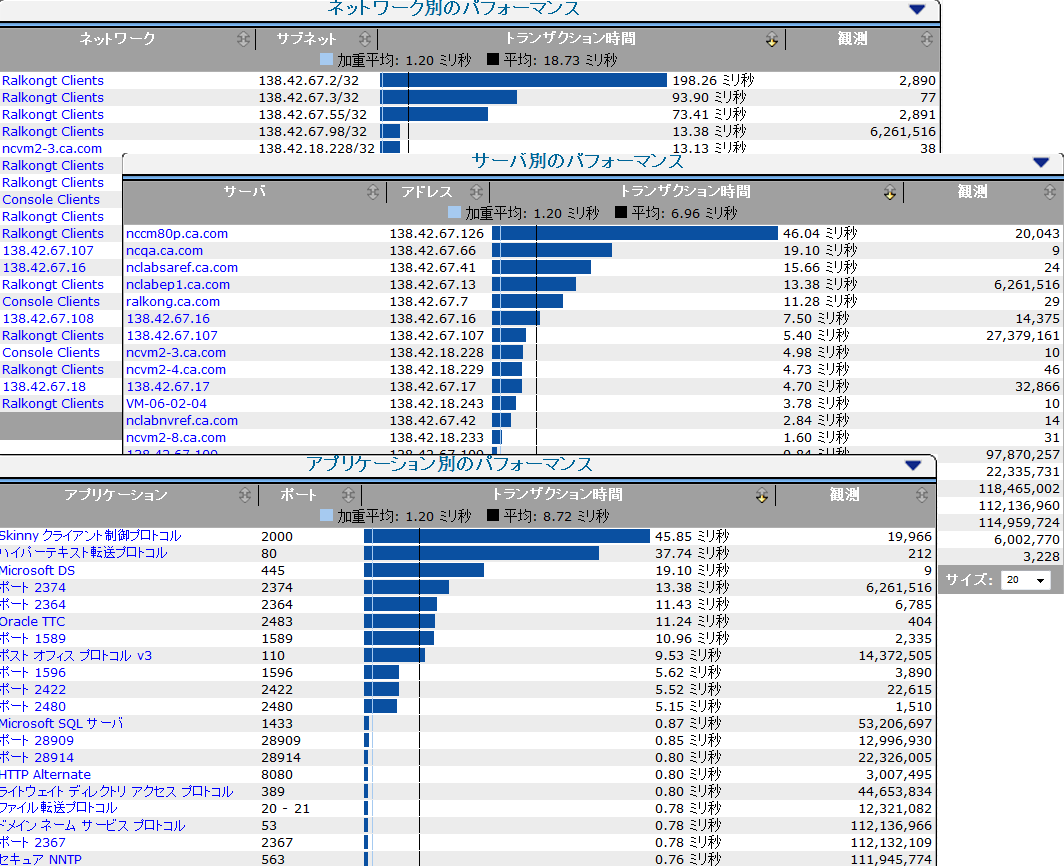
このビューに一覧表示されているいずれかの項目をクリックすると、パフォーマンス上の問題に関与するコンポーネントの時間を分離できます。 ページがリフレッシュされ、選択内容に焦点を当てた詳細情報が表示されます。
以下の例では、[レスポンス時間構成: 平均]ビューが表示されます。
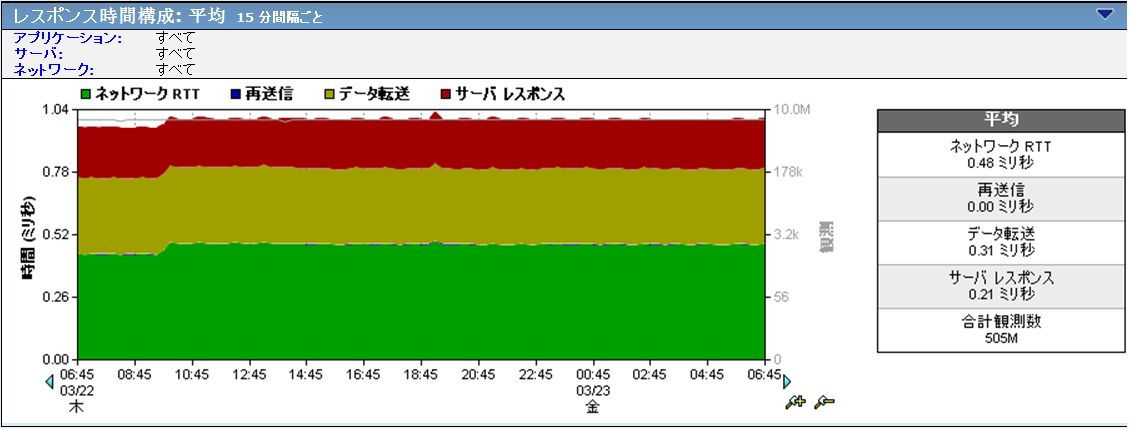
[レスポンス時間構成: 平均]ビューは下に並べられます。以下にその一部を示します。
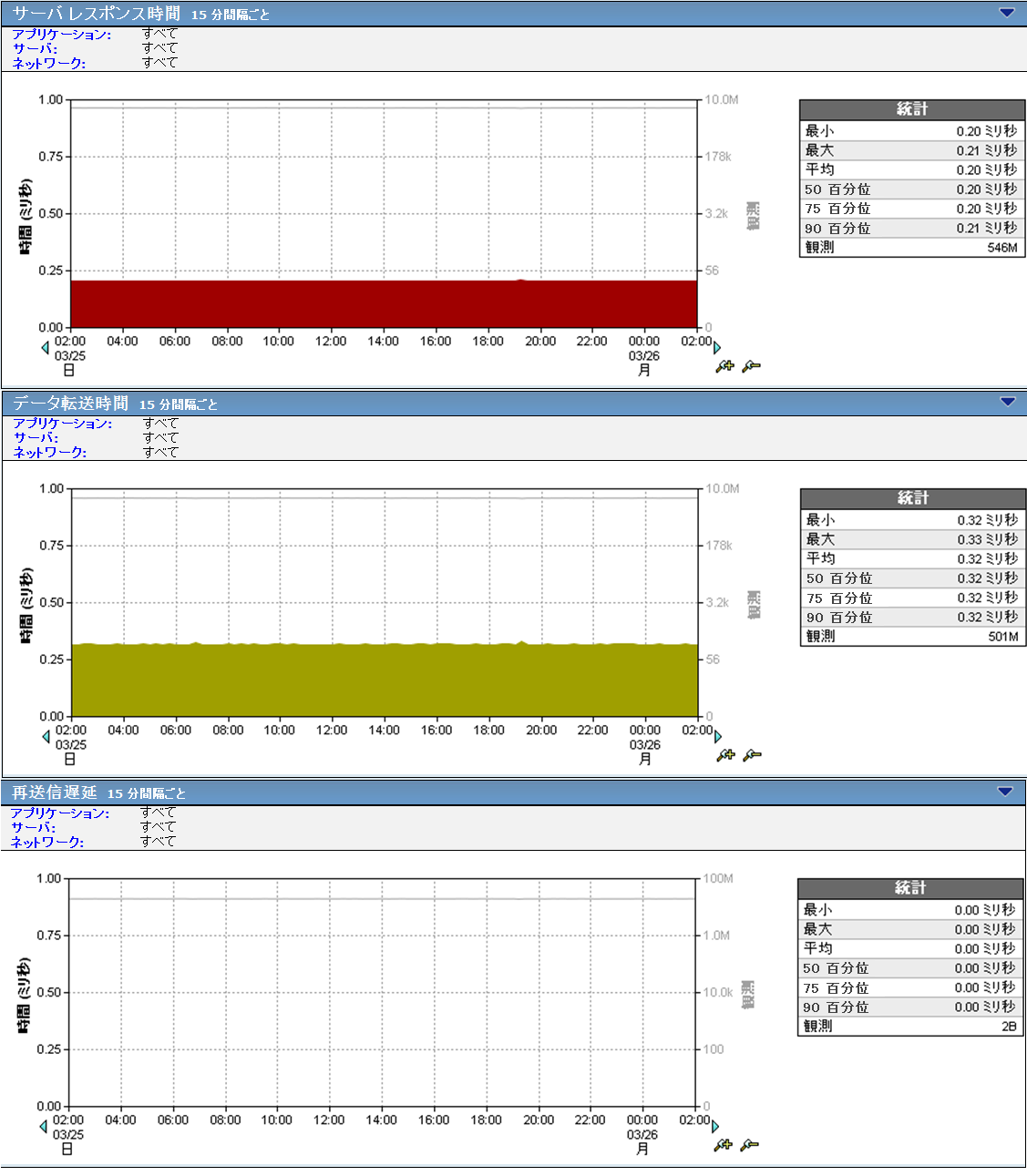
重ねて表示されたコンポーネント表示を表示した場合、全体または何らかのスパイクで最も多くの部分を占める色を持つコンポーネントが、アプリケーションのパフォーマンス速度の低下にその時点で主に関与しています。
アプリケーション パフォーマンス全体の最大の遅延の一因となっているコンポーネントを特定し、個々のコンポーネント表示を下にスクロールして、パフォーマンス上の問題の範囲の調査を開始します。
以下の一般的なガイドラインに従い、パフォーマンス上の問題の範囲を調査します。
|
Copyright © 2014 CA Technologies.
All rights reserved.
|
|