

操作ページの使用 › アプリケーションのパフォーマンス問題のトラブルシューティング
アプリケーションのパフォーマンス問題のトラブルシューティング
アプリケーションのパフォーマンス問題をトラブルシューティングするには、以下の手順を使用します。 ネットワークまたはサーバに関する問題を調査する場合にも、メトリック、ネットワークまたはサーバ別に限定するリンクをクリックすることで、この同じ手順を使用できます。
会社の本社のユーザが、アプリケーションのパフォーマンス問題をレポートしたとします。
次の手順に従ってください:
- [操作]ページをクリックします。
- [表示項目]メニューの[アプリケーション]をクリックします。
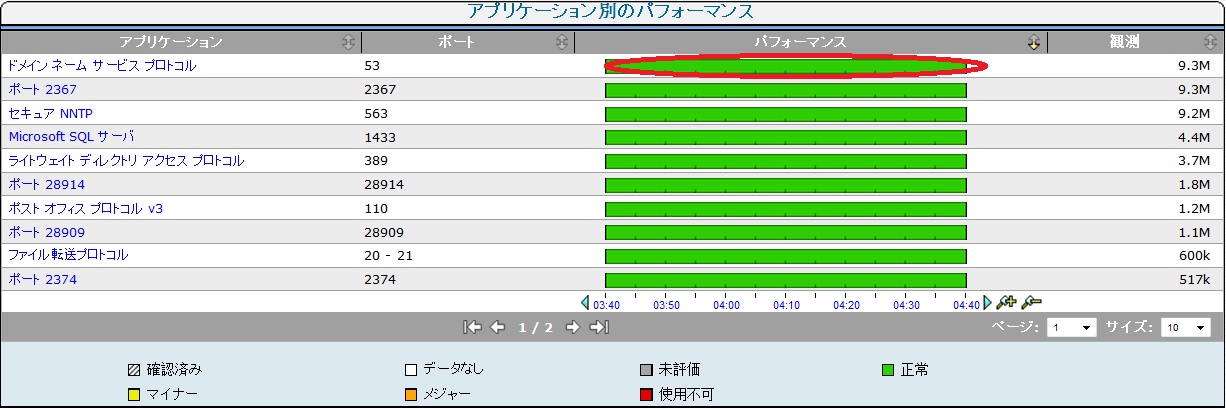
- [アプリケーション別のパフォーマンス]リストのトップに問題のアプリケーションが表示されたかどうかを確認します。
アプリケーションがリストのトップに表示されない場合は、より大きなサイズ設定を選択します。 アプリケーションがリストに表示されない場合は、管理コンソール がそのアプリケーションを監視していない可能性があります。
- アプリケーションに関する詳細を表示するには、アプリケーション名の横のパフォーマンス バーをクリックします。
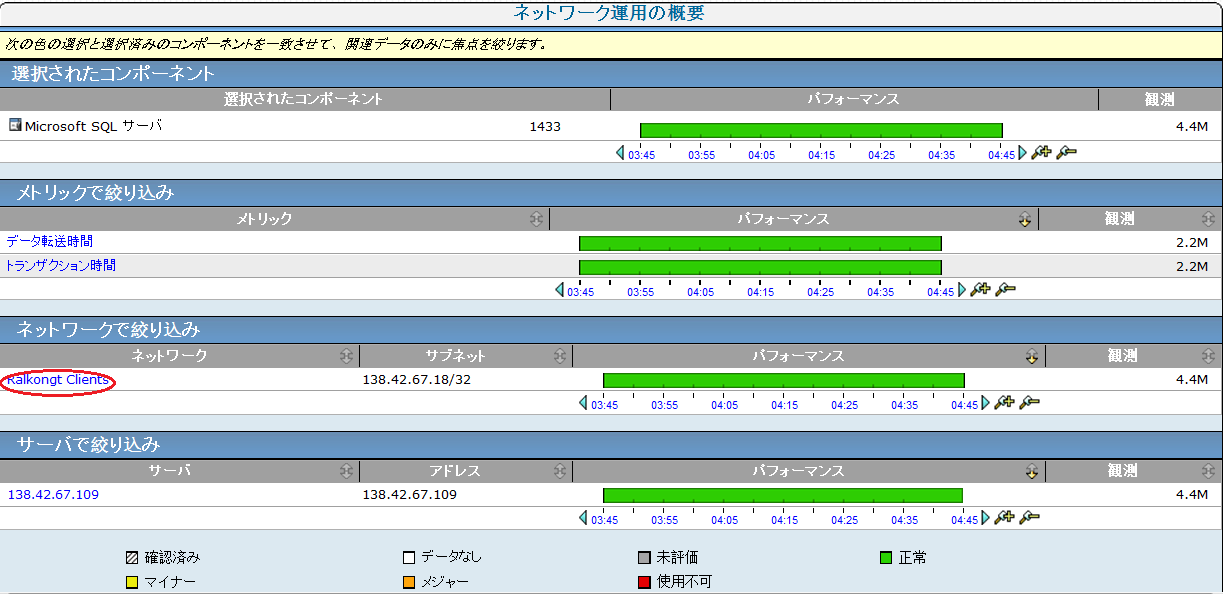
詳細ページには、問題に関連するデータへの移動に使用できる関連のメトリック、ネットワーク、およびサーバが表示されます。
- (オプション)アプリケーションをホストするネットワークまたはサーバがわかっている場合は、該当するパフォーマンス バーをクリックしてデータの範囲を狭めます。
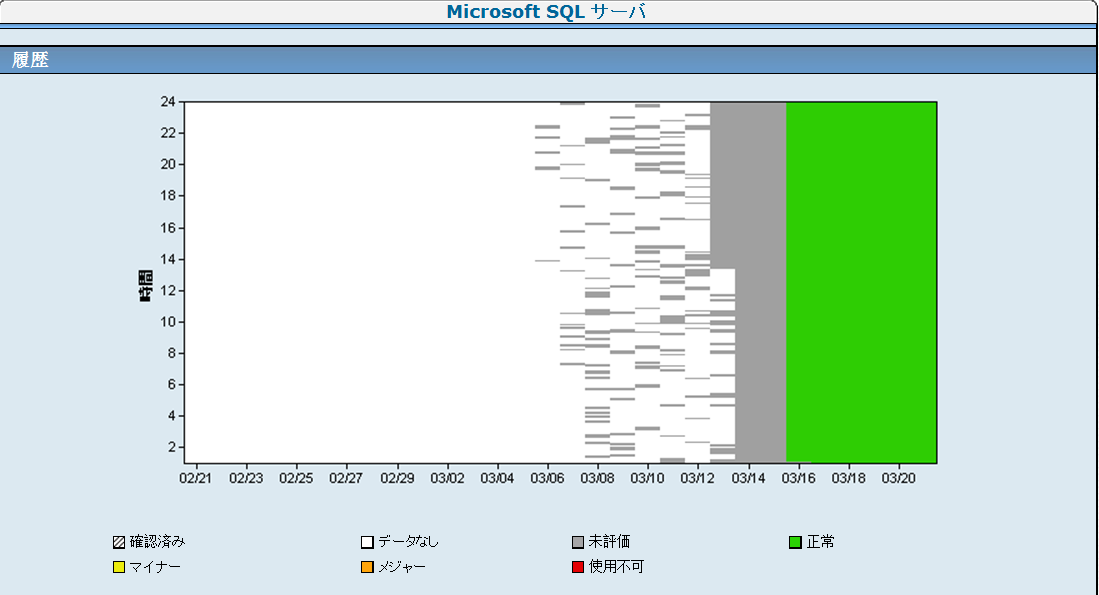
- [表示項目]メニュー内の[履歴]をクリックします。
- [履歴]ページのアプリケーション履歴を確認し、使用不可またはパフォーマンス低下の系統的なパターンを識別して確認します。
- [表示項目]メニューで[パフォーマンス]、[エクスプローラ]の順にクリックして、トラブルシューティングを開始します。
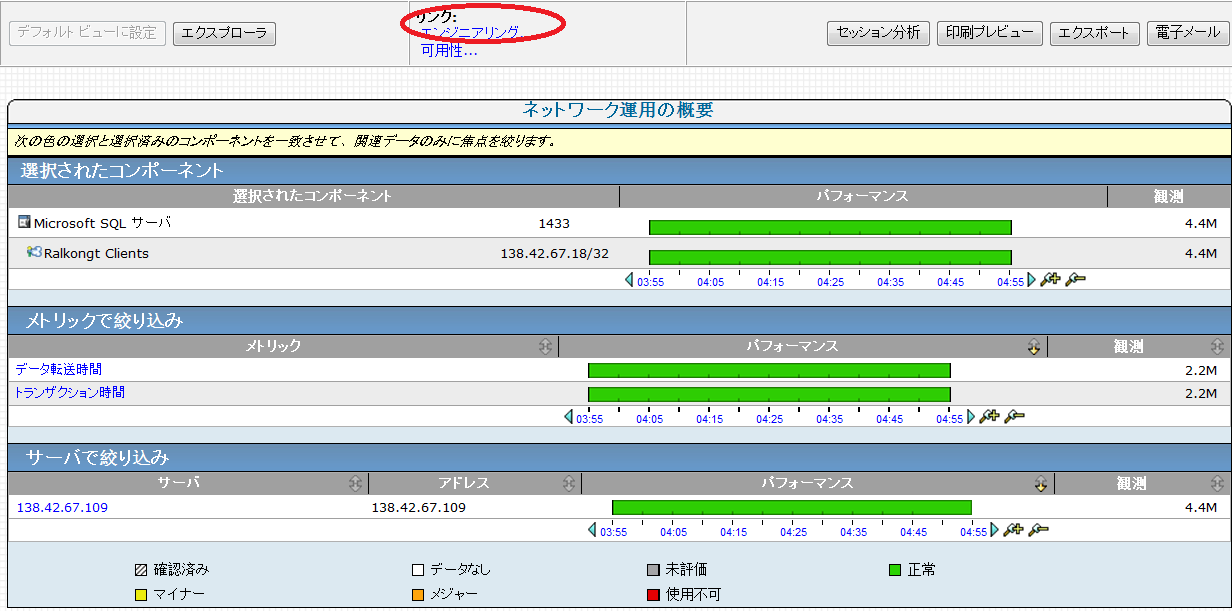
- より徹底的なトラブルシューティングを実行するには、詳細ページの最上部の[エンジニアリング]リンクをクリックします。
- レポートされた問題が発生した時間を正確に知るには、[コンポーネント レポート]ページの[レスポンス時間構成: 平均]ビューを確認します。
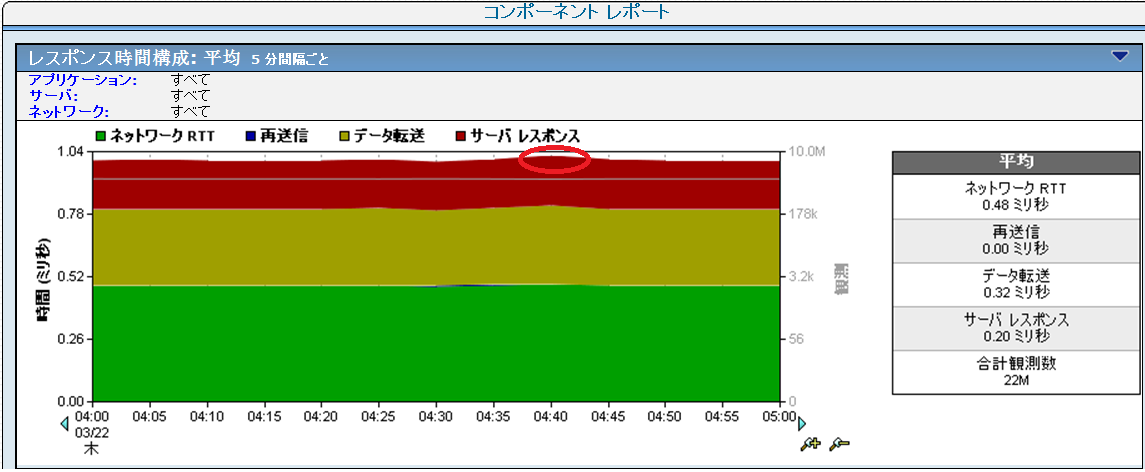
- その時点でどのメトリックがパフォーマンス問題の大きな要因になっているかを識別します。 レスポンス時間の増加が発生したメトリックが
メトリックで履歴タイムラインに関して受け入れ可能なパフォーマンスがレポートされた場合は、問題がユーザのコンピュータにある可能性があります。
Copyright © 2014 CA Technologies.
All rights reserved.
|
|