

レポート › 分析 › パフォーマンス スコアカードの使用
パフォーマンス スコアカードの使用
[管理]ページで、[パフォーマンス スコアカード]をクリックします。 結果の[アプリケーション リスト]ページには、アプリケーションが毎月、企業内でどのように実行しているかが表示されます [アプリケーション リスト]ページでは、以下のカラー コードを使用してパフォーマンスを評価します。
- 未評価(グレー)
- 正常(緑)
- マイナー(黄色)
- メジャー(オレンジ)
[アプリケーション リスト]は、観測数によって各アプリケーションのパフォーマンス評価を並べ替えます。
次の手順に従ってください:
- [管理]ページをクリックします。
- [表示項目]メニューの[パフォーマンス スコアカード]をクリックします。
- [アプリケーション リスト]までスクロールし、アプリケーションをクリックします。
- [設定]をクリックし、レポート設定を変更します。
- 色分けされたパフォーマンス バーをクリックするか、アプリケーション名をクリックして、ピアと同じように実行していないサーバおよびネットワークについての詳細情報を表示します。
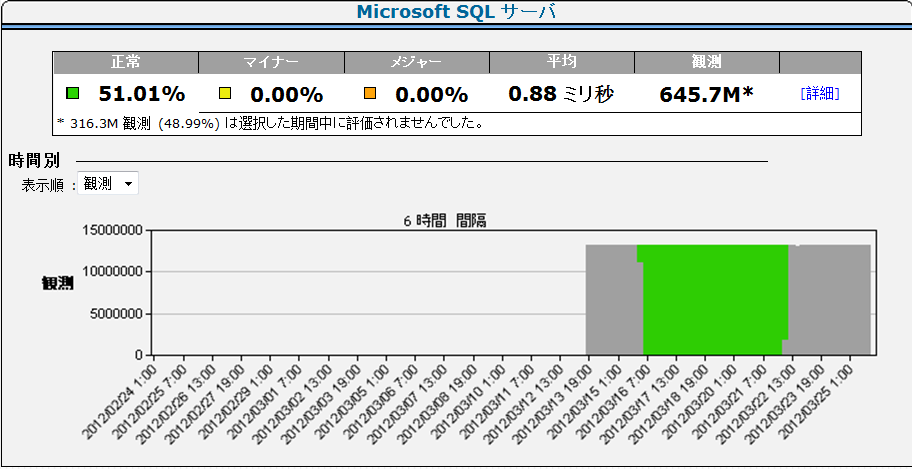
アプリケーションの詳細表示には、時間間隔別にデータが表示されます。 データを観測数で表示するか、割合で表示するかを選択します。
- ネットワーク別にアプリケーションの詳細情報を表示するには、[表示項目]メニューの[パフォーマンス スコアカード]および[ネットワーク]をクリックします。
- サーバ別にアプリケーションの詳細情報を表示するには、[表示項目]メニューの[パフォーマンス スコアカード]および[サーバ]をクリックします。
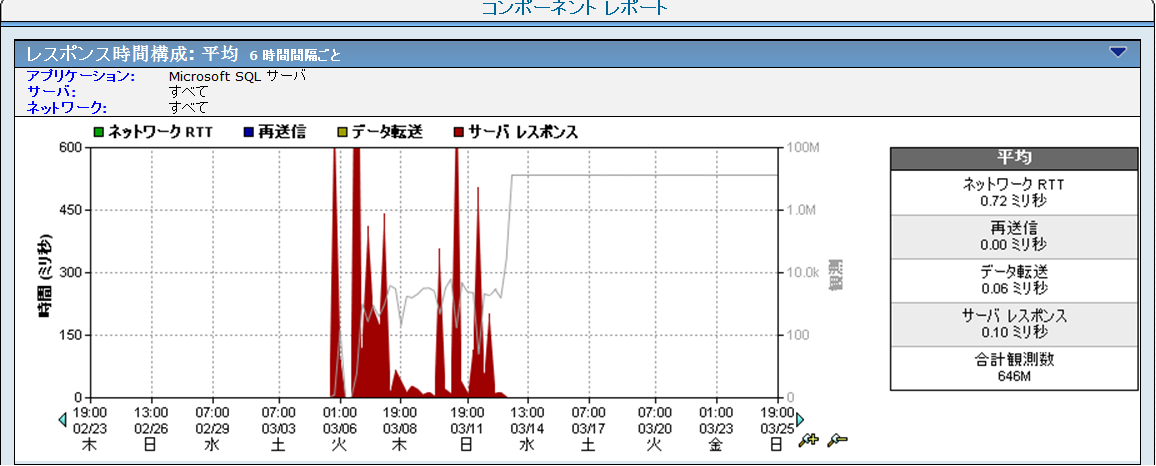
- [詳細]をクリックして、アプリケーションの[コンポーネント レポート]を表示します。
[コンポーネント レポート]ページが表示されます。
Copyright © 2014 CA Technologies.
All rights reserved.
|
|