

バックボーン管理者として、BFC API で BFC サーバに関する情報を取得します。 この情報は、環境を変更する前に BFC 設定を理解するのに役立ちます。 たとえば、より多くのグリッドを追加する前に設定を確認します。 製品バージョン、サーバ、設定されたネットワーク、使用可能なグリッド、および検出設定を含め、BFC 環境に関する情報を取得する Python スクリプトを作成します。
注: テキスト エディタを使用して、GET 操作としてスクリプトを作成してから、BFC API でこれらのスクリプトを実行できます。
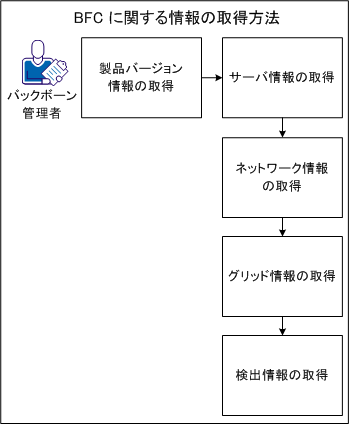
以下の図に、BFC に関する情報の取得方法を示します。
BFC で現在使用可能なバージョン レコードのセットに関する情報を取得できます。 バージョン レコードは、インストールした comp_id、esx_version、ホットフィックスなどの情報を示します。 resource_running_state にあるバージョンを確認して、CA AppLogic® のグリッドを作成できます。
以下の手順に従います。
from httplib import HTTPSConnection
import json
import os
import sys
bfcHost = os.environ["BFC_HOST"]
conn = HTTPSConnection(bfcHost + ':8443')
conn.connect()
conn.request(method='POST', url='/BFC/1.1/login',
             body='{"username":"user1","password":"MyPassword"}',
headers={'Content-Type':'application/json'})
bfcSession = json.loads(conn.getresponse().read())
print "BFC_SESSION={0}".format(bfcSession)
API はセッション ID を表示します。
たとえば、get_version.py を作成します。
from httplib import HTTPSConnection
import json
import os
import sys

bfcHost = os.environ["BFC_HOST"]
bfcSession = os.environ["BFC_SESSION"]
conn = HTTPSConnection(bfcHost + ':8443')
conn.connect()
conn.request(method='GET',
             url='/BFC/versions/',
             headers={'Content-Type':'application/json',
                      'Authorization':bfcSession})
r1=conn.getresponse()
server = json.loads(r1.read())
print 'HTTP Response Code: {0}'.format(r1.status)
print json.dumps(server, sort_keys=True, indent=4)
API は、HTTP リターン コード 200 およびバージョン レコードのリストを表示します。
[{'version': {
'comp_id': 1385,
'imported_esx_version': {
	'esx_version': {
		'version': '4.0', 'update': '2',
'build': '261974'}},
'name': '3.0.8', 'supported_esx_versions': [{
	'esx_version': {
		'version': '4.0',
		'update': '2', 'build': '261974'}}],
'required_bfc_version': '3.0.0', 'state': 'resource_running_state',
'hotfixes': [{
	'hotfix': {
		'comp_id': 1412, 'state': 'resource_running_state',
		'version_name': '3.0.8', 'name':'lp3561'}}, {
	'hotfix': {
		'comp_id': 1408, 'state': 'resource_running_state',
		'version_name': '3.0.8', 'name':'lp2668'}}, {
	'hotfix': {
		'comp_id': 1404, 'state': 'resource_running_state',
		'version_name': '3.0.8', 'name':'lp1248'}}],
	'esx_enabled': True}}]
たとえば、BFC には lp3561、lp2668、および lp1248 ホットフィックスが含まれています。
バックボーン サーバ、外部サーバ、電力コントローラなどのシステム内で、すべてのサーバに関する情報を取得できます。 たとえば、サーバ名、ステータス、CPU コアの数、および IP アドレスを表示します。
以下の手順に従います。
from httplib import HTTPSConnection
import json
import os
import sys

bfcHost = os.environ["BFC_HOST"]
bfcSession = os.environ["BFC_SESSION"]
conn = HTTPSConnection(bfcHost + ':8443')
conn.connect()
conn.request(method='GET',
             url='/BFC/servers',
             headers={'Content-Type':'application/json',
                      'Authorization':bfcSession})
r1 = conn.getresponse()
print 'HTTP Response Code: {0}'.format(r1.status)
servers = json.loads(r1.read())
print json.dumps(servers, sort_keys=True, indent=4)
API は、HTTP リターン コード 200 およびサーバ レコードのリストを表示します。
[{"server":{
"comp_id":1557,
"state":"resource_running_state",
"server_state_info":{
	"server_state_info":{
		"effective_state":
		"resource_running_state",
		"category_code_args":[],
	"category_code":"core/resources.compute_host.category_compute_host_power",
		"category_format":"Compute Host Power Status",
		"code":"core/resources.compute_host.compute_host_normal_powered",
		"format":"Functioning normally.",
		"inventorying":false,
		"applogic_server_name":"srv1",
		"applogic_server_state":"up",
		"applogic_server_enabled":true,
		"has_grid_controller":true,"vmware":false}},
	"grid_name":"gridtest",
		"power_status":"on",
		"description":[],
		"discovery_date":1344988800000,
		"cpu_cores":4,"cpu_speed":3.0,"memory_size":4.0,"disk_count":1,
		"total_disk_space":146.81302272,"force_manual_power":false,
		"network_interfaces":[{
		  "network_interface":{
			"connectivity":"backbone",
			"ip_address":"192.168.0.x",
			"is_boot":true,
			"mac_address":"00:01:02:03:04:05",
			"name":"eth0","speed":1000}},{
		  "network_interface":{
			"connectivity":"external",
			"ip_address":"10.10.x.x",
			"is_boot":false,
			"mac_address":"00:01:02:03:AA:BB",
			"name":"eth1",
			"speed":1000}}],
			"disks": [{
			   "disk":{
			     "name":"/dev/sda",
			     "size":146.81302272}}],
		  "power_controllers":[{
			"power_controller":{
				"comp_id":1574,
				"ip_address":"10.10.x.x",
				"mac_address":"00:01:02:03:CC:DD",
				"type":"controlled",
				"username":"PowerAdmin__BFC",
				"password":"*****",
				"credential_set_time":134580.189,
				"power_status":"on"}
			}],
			"tags":["Blue","Green"]}}]%
たとえば、eth1 の MAC アドレスは 00:01:02:03:AA:BB です。
システム内で設定されたすべてのネットワークに関する情報を取得できます。 たとえば、アドレス空間、使用可能な IP アドレス範囲、ゲートウェイ アドレス、およびタイプを表示します。
以下の手順に従います。
from httplib import HTTPSConnection
import json
import os
import sys

bfcHost = os.environ["BFC_HOST"]
bfcSession = os.environ["BFC_SESSION"]
conn = HTTPSConnection(bfcHost + ':8443')
conn.connect()
conn.request(method='GET',
             url='/BFC/networks',
             headers={'Content-Type':'application/json',
                      'Authorization':bfcSession})
r1 = conn.getresponse()
print 'HTTP Response Code: {0}'.format(r1.status)
servers = json.loads(r1.read())
print json.dumps(servers, sort_keys=True, indent=4)
API は、HTTP リターン コード 200 およびネットワーク レコードのリストを表示します。
[{"network": {
            "address_space": {
                "ip_space": {
                    "address_pools": [
                        {"ip_pool": {
                                "available_ranges": [
                                    {"ip_range": {
                                            "end_address": "10.10.x.x",
                                            "size": 10,
                                            "start_address": "10.10.x.x"}}],
                                "num_addresses": 11,
                                "num_available": 10,
                                "num_used": 1,
                                "ranges": [
                                    {"ip_range": {
                                            "end_address": "10.10.x.x",
                                            "size": 11,
                                            "start_address": "10.10.x.x"}}],
                                "type": "hardware",
                                "used_ranges": [
                                    {"ip_range": {
                                            "end_address": "10.10.x.x",
                                            "size": 1,
                                            "start_address": "10.10.x.x"}}]}},
				{"ip_pool": {
                                "available_ranges": [],
                                "num_addresses": 4,
                                "num_available": 0,
                                "num_used": 4,
                                "ranges": [
                                    {"ip_range": {
                                            "end_address": "10.10.x.x",
                                            "size": 4,
                                            "start_address": "10.10.x.x"}}],
                                "type": "application",
                                "used_ranges": [
                                    {"ip_range": {
                                            "end_address": "10.10.x.x",
                                            "size": 4,
                                            "start_address": "10.10.x.x"}}]}}],
		  "available_ranges": [[
                            {"ip_range": {
                                    "end_address": "10.10.x.x",
                                    "size": 137,
                                    "start_address": "10.10.x.x"}},{
                                "ip_range": {
                                    "end_address": "10.10.x.x",
                                    "size": 101,
                                    "start_address": "10.10.x.x"}}],238]}},
            "base_address": "10.10.x.x",
            "cidr": 24,
            "comp_id": 1450,
            "gateway_addresses": [
                "10.10.75.1"],
            "ip_version": "ipv4",
            "usages": [
                "bbc/applogic_external_network"],
            "vlan_address_spaces": []}},{
        "network": {
            "address_space": {
                "ip_space": {
                    "address_pools": [{
                            "ip_pool": {
                                "available_ranges": [],
                                "num_addresses": 1,
                                "num_available": 0,
                                "num_used": 1,
                                "ranges": [{
                                        "ip_range": {
                                            "end_address": "10.10.x.x",
                                            "size": 1,
                                            "start_address": "10.10.x.x"}}],
                                "type": "power",
                                "used_ranges": [
                                    {"ip_range": {
                                            "end_address": "10.10.x.xx",
                                            "size": 1,
                                            "start_address": "10.10.x.x"}}]}}],
                    "available_ranges": [[{
					  "ip_range": {
                                    "end_address": "10.10.x.x",
                                    "size": 242,
                                    "start_address": "10.10.x.x"}},{
                                "ip_range": {
                                    "end_address": "10.10.x.x",
                                    "size": 10,
                                    "start_address": "10.10.x.x"}}],252]}},
            "base_address": "10.10.x.x",
            "cidr": 24,
            "comp_id": 1414,
            "gateway_addresses": [
                "10.10.x.x"],
            "ip_version": "ipv4",
            "usages": [
                "core/power_network"],
            "vlan_address_spaces": []}},{
        "network": {
            "address_space": {
                "ip_space": {
                    "address_pools": [
                        {"ip_pool": {
                                "available_ranges": [],
                                "num_addresses": 1,
                                "num_available": 0,
                                "num_used": 1,
                                "ranges": [
                                    {"ip_range": {
                                            "end_address": "192.168.x.x",
                                            "size": 1,
                                            "start_address": "192.168.x.x"}}],
                                "type": "hardware",
                                "used_ranges": [
                                    {"ip_range": {
                                            "end_address": "192.168.x.x",
                                            "size": 1,
                                            "start_address": "192.168.x.x"}}]}}],
                    "available_ranges": [ [
                            {"ip_range": {
                                    "end_address": "192.168.x.x",
                                    "size": 11,
                                    "start_address": "192.168.x.x"}},
                                "ip_range": {
                                    "end_address": "192.168.x.x",
                                    "size": 242,
                                    "start_address": "192.168.x.x"}}],253]}},
            "base_address": "192.168.x.x",
            "cidr": 24,
            "comp_id": 1367,
            "gateway_addresses": [],
            "ip_version": "ipv4",
            "usages": [
                "bbc/applogic_backbone_network"],
            "vlan_address_spaces": []}}]
たとえば、バックボーン ネットワークのベース アドレスは 192.168.x.x です。
システム内のグリッドに関する情報を取得できます。 たとえば、comp_id、グリッド設定、グリッド IP 範囲、およびグリッドの説明を表示します。
以下の手順に従います。
session = get_session()
conn = HTTPSConnection(bfcHost + ':8443')
conn.connect()
conn.request(method='GET',
             url='/BFC/grids',
             headers={'Content-Type':'application/json',
                      'Authorization':session})
grids = json.loads(conn.getresponse().read())
print grids
API は、HTTP リターン コード 200 およびグリッド レコードのリストを表示します。
{"grid":{
  "comp_id":1234,"id":2,"name":"SimpleGrid2",
  "description":"SimpleGrid2 description",
  "state":"resource_allocated_state",
  "applogic_version":"3.1.2",
  "applogic_hotfixes":null,
  "enable_language_packs":false,
  "xen_config":{
	"grid_server_configuration":{
		"min":2,"target":2,"max":2,
		"selection_criteria":null}},
   "esx_config":{
	"grid_server_configuration":{
		"min":2,"target":2,"max":2,
	"selection_criteria":null}},
	"servers":[],"external_network":"127.x.x.0/24",
	"app_ips":[{
		"grid_ip_range":{
		subnet_id:2345,vlan:10,
		public_private:"public",
		ip_low:"127.x.x.2",
		ip_high:"127.x.x.11"}],
	"app_ip_count":10,
	"controller_ip":"127.10.10.1","default_vlan":1,
	"account_id":null,"account_key":null, "oem_kit":null,
	"vmware_license_key":"XXXXX-XXXXX-XXXXX-XXXXX-XXXXX",
	"global_user_dir":null,
	"grid_controller_name":null,
	"grid_controller_user":null,
	"grid_controller_password":null,
	"recovery_password":null,"additional_config":null}},
{"grid":{
	"comp_id":5678,"id":1,"name":"SimpleGrid1",
	"description":"SimpleGrid1 description",
	"state":"resource_allocated_state",
	"applogic_version":"3.1.1",
	"applogic_hotfixes":null,
	"enable_language_packs":false,
	"xen_config":{
		"grid_server_configuration":{
			"min":2,"target":2,"max":2,
			"selection_criteria":null}},
	"esx_config":{"
		grid_server_configuration":{
			"min":0,"target":0,"max":0,
			"selection_criteria":null}},
	"servers":[],"external_network":"127.x.x.0/24",
	"app_ips":[{"grid_ip_range":{
	subnet_id:1245,vlan:null,
	public_private:"public",
	ip_low:"127.x.x.13",ip_high:"127.x.x.22"}],
	"app_ip_count":10,
	"controller_ip":"127.x.x.12","default_vlan":1,
	"account_id":null,"account_key":null, "oem_kit":null,
	"vmware_license_key":"XXXXX-XXXXX-XXXXX-XXXXX-XXXXX",
	"global_user_dir":null,
	"grid_controller_name":null,
	"grid_controller_user":null,
	"grid_controller_password":null,
	"recovery_password":null,
	"additional_config":null,
	"external_storage":null}}]}
たとえば、SimpleGrid1 の controller_IP は 127.x.x.12 です。
検出設定に関する情報を取得できます。 たとえば、サーバの検出モードを表示します。
以下の手順に従います。
たとえば、get_discovery.py を作成します。
from httplib import HTTPSConnection
import json
import os
import sys

bfcHost = os.environ["BFC_HOST"]
bfcSession = os.environ["BFC_SESSION"]
conn = HTTPSConnection(bfcHost + ':8443')
conn.connect()
conn.request(method='GET',
             url='/BFC/admin/discovery',
             headers={'Content-Type':'application/json',
                      'Authorization':bfcSession})
r1 = conn.getresponse()
print 'HTTP Response Code: {0}'.format(r1.status)
servers = json.loads(r1.read())
print json.dumps(servers, sort_keys=True, indent=4)
print grids
API は、HTTP リターン コード 200 および検出設定を表示します。
{"discovery":{
"enabled":"true',
"mode":"manual",
"mac_addresses":00:01:02:03:04:05,
"default_tags":"gold"}}
たとえば、00:01:02:03:04:05 MAC アドレスを持つサーバは手動検出が有効になっています。
これで、BFC 環境に関する情報を正常に取得したので、計画または管理タスクを実行できます。
|
Copyright © 2013 CA.
All rights reserved.
|
|