

バックボーン管理者として、BFC API でネットワークを設定します。 たとえば、コマンド ラインで API を使用したり、コマンド シーケンスでスクリプトを実行したりします。 ネットワークを設定すると、BFC UI およびその他の BFC API 方法を使用してネットワークを表示および操作できます。 CA AppLogic® グリッドを作成するには、まずネットワーク設定をセットアップして設定します。また、バックボーン ネットワークと外部ネットワークが必要です。
以下の図に、BFC API でネットワークを設定する方法を示します。
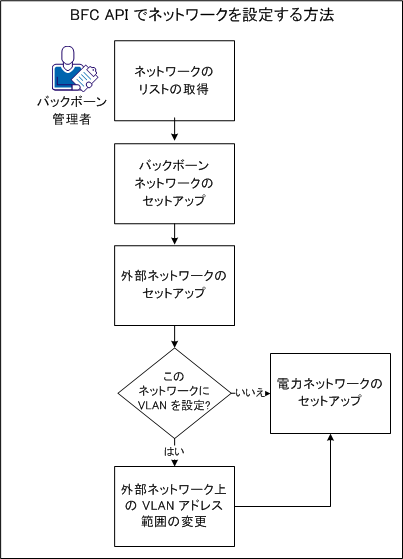
ネットワーク設定では、以下の項目をセットアップできます。
たとえば、バックボーン ネットワークをセットアップした後で、外部ネットワークを設定できます。
その後、グリッドのアプリケーション IP 容量として VLAN 空間を使用できます。 たとえば、グリッド上でより多くのアプリケーションを処理するために VLAN 空間を追加します。
BFC API のバージョン 1.1 では、BFC 内のネットワークに関する情報を表示できます。 この例では、システムにはネットワークが含まれていませんが、BFC API でこの情報を確認します。
以下の手順に従います。
export BFC_Host=<BFC 制御ノードの IP アドレス>
curl -k -v https://${BFC_Host}:8443/BFC/1.1/login -X POST -d "{¥"username¥":¥"core/admin¥",¥"password¥":¥"changeme¥"}" -H "Content-Type:application/json"
export Session="Session_ID_Returned_from_Login"
curl -k -v https://${BFC_Host}:8443/BFC/networks -H "Content-Type:application/json" -H "Authorization:${Session}"
API は HTML リターン コード 200 を表示し、BFC にネットワークが含まれていないことを示します。
バックボーン ネットワークは、BFC 操作のすべてのトラフィックをホストします。 CA AppLogic® はこの内部ネットワークを、グリッド上のサーバ間の通信にのみ使用します。
以下の手順に従います。
curl -k -v https://${BFC_Host}:8443/BFC/networks -H "Content-Type:application/json" -H "Authorization:$Session" -d "{¥"network¥":{¥"base_address¥":¥"127.0.x.x¥",¥"cidr¥":¥"24¥",¥"usages¥":[¥"bbc/applogic_backbone_network¥"],¥"gateway_addresses¥":[¥"127.0.x.x¥"],¥"address_space¥":{¥"ip_space¥":{¥"address_pools¥":[{¥"ip_pool¥":{¥"type¥":¥"hardware¥",¥"ranges¥":[{¥"ip_range¥":{¥"start_address¥":¥"127.0.x.x¥",¥"end_address¥":¥"127.0.x.x¥"}}]}}]}}}}"
curl -k https://${BFC_Host}:8443/BFC/networks/127.0.x.x -H "Content-Type:application/json" -H "Authorization:${Session}" | python -mjson.tool
以下の出力が表示されます。
{"network": {
        "address_space": {
            "ip_space": {
                "address_pools": [
                    {"ip_pool": {
                            "available_ranges": [
                                {"ip_range": {
                                        "end_address": "127.0.x.x",
                                        "size": 10,
                                        "start_address": "127.0.x.x"}}],
                            "num_addresses": 11,
                            "num_available": 10,
                            "num_used": 1,
                            "ranges": [
                                {"ip_range": {
                                        "end_address": "127.0.x.x",
                                        "size": 11,
                                        "start_address": "127.0.x.x"}}],
                            "type": "hardware",
                            "used_ranges": [
                                {"ip_range": {
                                        "end_address": "127.0.x.x",
                                        "size": 1,
                                        "start_address": "127.0.x.x"}}]}},
                    {"ip_pool": {
                            "available_ranges": [],
                            "num_addresses": 4,
                            "num_available": 0,
                            "num_used": 4,
                            "ranges": [
                                {"ip_range": {
                                        "end_address": "127.0.x.x",
                                        "size": 4,
                                        "start_address": "127.0.x.x"}}],
                            "type": "application",
                            "used_ranges": [
                                {"ip_range": {
                                        "end_address": "127.0.x.x",
                                        "size": 4,
                                        "start_address": "127.0.x.x"}}]}}],
                "available_ranges": [[
                        {"ip_range": {
                                "end_address": "127.0.x.x",
                                "size": 137,
                                "start_address": "127.0.x.x"}},
                        {"ip_range": {
                                "end_address": "127.0.x.x",
                                "size": 101,
                                "start_address": "127.0.x.x"}}],238]}},
        "base_address": "127.0.x.x",
        "cidr": 24,
        "comp_id": 1450,
        "gateway_addresses": [
            "127.0.x.x"],
        "ip_version": "ipv4",
        "usages": [
            "bbc/applogic_backbone_network"],
        "vlan_address_spaces": []}}
仮想マシンを作成する場合、外部ネットワークは、グリッドに対して使用可能なアドレスを提供します。 このネットワークにより、サーバは CA AppLogic® グリッドの外部の他のホストと通信できます。
以下の手順に従います。
curl -k -v https://${BFC_Host}:8443/BFC/networks -H "Content-Type:application/json" -H "Authorization:$Session" -d "{¥"network¥":{¥"base_address¥":¥"127.50.x.x¥",¥"cidr¥":¥"24¥",¥"usages¥":[¥"bbc/applogic_external_network¥"],¥"gateway_addresses¥":[¥"127.50.x.x¥"],¥"address_space¥":{¥"ip_space¥":{¥"address_pools¥":[{¥"ip_pool¥":{¥"type¥":¥"hardware¥",¥"ranges¥":[{¥"ip_range¥":{¥"start_address¥":¥"127.50.x.x¥",¥"end_address¥":¥"127.50.x.x¥"}}]}}]}},¥"vlan_address_spaces¥":[{¥"vlan_ip_space¥":{¥"vlan¥":¥"150¥"}}]}}"
curl -k https://${BFC_Host}:8443/BFC/networks/127.50.x.x -H "Content-Type:application/json" -H "Authorization:${Session}" | python -mjson.tool
この例では、プール、範囲、または IP アドレスを関連付けずに、VLAN アドレス空間を作成しました。
以下の出力が表示されます。
{"network": {
        "address_space": {
            "ip_space": {
                "address_pools": [
                    {"ip_pool": {
                            "available_ranges": [
                                {"ip_range": {
                                        "end_address": "127.50.x.x",
                                        "size": 10,
                                        "start_address": "127.50.x.x"}}],
                            "num_addresses": 11,
                            "num_available": 10,
                            "num_used": 1,
                            "ranges": [
                                {"ip_range": {
                                        "end_address": "127.50.x.x",
                                        "size": 11,
                                        "start_address": "127.50.x.x"}}],
                            "type": "hardware",
                            "used_ranges": [
                                {"ip_range": {
                                        "end_address": "127.50.x.x",
                                        "size": 1,
                                        "start_address": "127.50.x.x"}}]}},
                    {"ip_pool": {
                            "available_ranges": [],
                            "num_addresses": 4,
                            "num_available": 0,
                            "num_used": 4,
                            "ranges": [
                                {"ip_range": {
                                        "end_address": "127.50.x.x",
                                        "size": 4,
                                        "start_address": "127.50.x.x"}}],
                            "type": "application",
                            "used_ranges": [
                                {"ip_range": {
                                        "end_address": "127.50.x.x",
                                        "size": 4,
                                        "start_address": "127.50.x.x"}}]}}],
                "available_ranges": [[
                        {"ip_range": {
                                "end_address": "127.50.x.x",
                                "size": 137,
                                "start_address": "127.50.x.x"}},
                        {"ip_range": {
                                "end_address": "127.50.x.x",
                                "size": 101,
                                "start_address": "127.50.x.x"}}],238]}},
        "base_address": "127.50.x.x",
        "cidr": 24,
        "comp_id": 1450,
        "gateway_addresses": [
            "127.50.x.x"],
        "ip_version": "ipv4",
        "usages": [
            "bbc/applogic_external_network"],
        "vlan_address_spaces": []}}
curl -k -v https://${BFC_Host}:8443/BFC/networks/127.50.x.x/vlan_address_spaces/150/address_pools -X POST -H "Content-Type:application/json" -H "Authorization:$Session" -d "{¥"ip_pool¥":{¥"type¥":¥"application¥",¥"ranges¥":[{¥"ip_range¥":{¥"start_address¥":¥"127.50.x.x¥",¥"end_address¥":¥"127.50.x.x¥"}}]}}"
curl -k https://${BFC_Host}:8443/BFC/networks/127.50.x.x -H "Content-Type:application/json" -H "Authorization:${Session}" | python -mjson.tool
電力ネットワーク設定を行うことで、BFC は、グリッド ノード上の電源管理操作をインテリジェントに制御できるようになります。 これらの操作には、電源の入れ直しおよび電源オフが含まれます。
注: ノード上で IPMI を有効にした場合は、電力ネットワークでそれらのノードの電力 IP を指定します。
以下の手順に従います。
curl -k -v https://${BFC_Host}:8443/BFC/networks -H "Content-Type:application/json" -H "Authorization:$Session" -d "{¥"network¥":{¥"base_address¥":¥"127.50.x.x¥",¥"cidr¥":¥"24¥",¥"usages¥":[¥"core/power_network¥"],¥"gateway_addresses¥":[¥"127.50.x.x¥"],¥"address_space¥":{¥"ip_space¥":{¥"address_pools¥":[{¥"ip_pool¥":{¥"type¥":¥"power¥",¥"ranges¥":[{¥"ip_range¥":{¥"start_address¥":¥"127.50.x.x¥",¥"end_address¥":¥"127.50.x.x¥"}}]}}]}}}}"
curl -k https://${BFC_Host}:8443/BFC/networks/127.50.x.x -H "Content-Type:application/json" -H "Authorization:${Session}" | python -mjson.tool
以下の出力が表示されます。
{"network": {
        "address_space": {
            "ip_space": {
                "address_pools": [
                    {"ip_pool": {
                            "available_ranges": [
                                {"ip_range": {
                                        "end_address": "127.50.x.x",
                                        "size": 10,
                                        "start_address": "127.50.x.x"}}],
                            "num_addresses": 11,
                            "num_available": 10,
                            "num_used": 1,
                            "ranges": [
                                {"ip_range": {
                                        "end_address": "127.50.x.x",
                                        "size": 11,
                                        "start_address": "127.50.x.x"}}],
                            "type": "hardware",
                            "used_ranges": [
                                {"ip_range": {
                                        "end_address": "127.50.x.x",
                                        "size": 1,
                                        "start_address": "127.50.x.x"}}]}},
                    {"ip_pool": {
                            "available_ranges": [],
                            "num_addresses": 4,
                            "num_available": 0,
                            "num_used": 4,
                            "ranges": [
                                {"ip_range": {
                                        "end_address": "127.50.x.x",
                                        "size": 4,
                                        "start_address": "127.50.x.x"}}],
                            "type": "application",
                            "used_ranges": [
                                {"ip_range": {
                                        "end_address": "127.50.x.x",
                                        "size": 4,
                                        "start_address": "127.50.x.x"}}]}}],
                "available_ranges": [[
                        {"ip_range": {
                                "end_address": "127.50.x.x",
                                "size": 137,
                                "start_address": "127.50.x.x"}},
                        {"ip_range": {
                                "end_address": "127.50.x.x",
                                "size": 101,
                                "start_address": "127.50.x.x"}}],238]}},
        "base_address": "127.50.x.x",
        "cidr": 24,
        "comp_id": 1450,
        "gateway_addresses": [
            "127.50.x.x"],
        "ip_version": "ipv4",
        "usages": [
            "bbc/applogic_power_network"],
        "vlan_address_spaces": []}}
BFC 環境のニーズに基づいて、外部ネットワーク上の VLAN アドレス範囲を変更します。 たとえば、現在の量を必要としない場合は、VLAN アドレス空間を減少させることができます。 グリッド上でより多くのアプリケーションを実行するためにより多くのアドレス空間が必要な場合は、外部ネットワーク上のアドレス空間を増加させることができます。
注: ネットワークを作成した後に VLAN を設定しない場合は、VLAN アドレス空間への POST または DELETE によって VLAN を管理できます。
以下の手順に従います。
たとえば、グリッドでより多くのアプリケーションを使用することを計画します。 これらの追加のアプリケーションでは、より大きな範囲が必要となります。
curl -k -v https://${BFC_Host}:8443/BFC/networks/127.x.x.0/vlan_address_spaces/150/address_pools/application/ranges -X POST -H "Content-Type:application/json" -H "Authorization:$Session" -d "{¥"ip_range¥":{¥"start_address¥":¥"127.x.x.51¥",¥"end_address¥":¥"127.x.x.150¥"}}"
curl -k -v https://${BFC_Host}:8443/BFC/networks/127.x.x.0/vlan_address_spaces/150/address_pools/application/ranges/127.x.x.40-127.x.x.49 -X DELETE -H "Content-Type:application/json" -H "Authorization:$Session"
curl -k https://${BFC_Host}:8443/BFC/networks/127.x.x.1 -H "Content-Type:application/json" -H "Authorization:${Session}" | python -mjson.tool
API は HTML リターン コード 200 を表示し、手順 2 で指定した範囲を表示します。
これで、BFC API でネットワークを正常に設定したので、グリッドを作成および使用することができます。
|
Copyright © 2013 CA.
All rights reserved.
|
|