

バックボーン管理者として、グリッド上で管理タスクおよび高度な操作を実行します。 これらの操作には、サーバ情報の取得、ネットワーク ヘルスのチェック、およびグリッド障害の確認が含まれます。 BFC 管理者は、これらのタスクを定期的に実行できます。
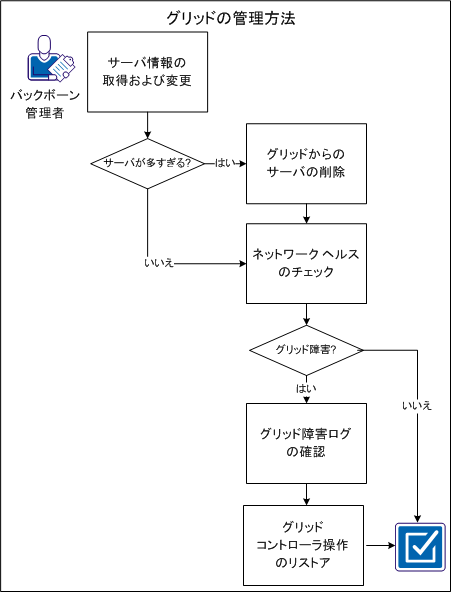
以下の図に、通常の環境でグリッドを管理する方法を示します。
たとえば、リソースが十分に利用されないので、必要なサーバの最小数を 5 から 4 に変更します。
3tsrv ユーティリティは、各サーバの dom0 に存在します。 このユーティリティにアクセスできるのは、グリッド管理者のみです。 このユーティリティを使用して、サーバ情報を取得および変更し、障害解析用のログ収集などの機能を実行します。
以下の手順に従います。
3tsrv command [ prop[=val] ]* [ --batch ][ --force ]
実行するコマンドを指定します。
コマンド固有の追加の引数を指定します。 val を指定しない場合、この製品は値 TRUE を持つブール値プロパティであると見なします。
ユーティリティがスクリプトから実行され、長いエラー メッセージを表示しないことを指定します。 この変数は、UDL 形式の出力も表示します。
指定した操作を強制的に実行します。
詳細なサーバ情報を取得します。
サーバ情報を設定します。
サーバを再起動します。
サーバをシャットダウンします。
サーバ上の製品をアクティブにします。
サーバ上の製品を非アクティブにします。
サーバ上の製品を起動します。
サーバ上の製品を停止します。
サーバ上のディスク障害検出を有効にします。
サーバ上のディスク障害検出を無効にします。
サーバ上で製品によって使用されるアクティブなブロック デバイスをリストします。
サーバ データ ファイルのコンテンツを表示します。
サーバ データ ファイルを更新します。
サーバ ログおよび情報を収集します。
ユーティリティのヘルプを表示します。
たとえば、サーバに関する詳細情報を表示します。
以下のコマンドを実行します。
3tsrv info [ --batch ]
[グリッド プロパティ]ページの[サーバ アクション]を使用して、グリッドからサーバを削除できます。
最小数と目標数に対して等しい値を指定した場合は、最小サーバ値を減分する必要がある場合があります。 たとえば、グリッドに、最小/目標/最大値が 5/5/5 に設定された 5 つのサーバがあります。 svr5 が十分に利用されないので、最小値を 4 に設定します。
注: 最小サーバ値が目標値未満である場合、最初に最小値を調節する必要はありません。 たとえば、最小/目標/最大値に対して 5/7/7 を指定した場合、最小値を調節せずに 2 つのサーバを削除できます。
以下の手順に従います。
3t srv disable srv<n>
グリッドから削除するサーバ番号。
注: 手順 5d で[強制的に削除]チェック ボックスをオンにした場合、この手順の実行は任意となります。
3tnetha ユーティリティを使用すると、ネットワークおよびスイッチ関連のさまざまなチェックのスクリプトを作成できます。 この製品は、その定期的なヘルス チェックの一環として 3tnetha スクリプトを定期的に呼び出します。
以下の手順に従います。
/var/applogic/scripts
このスクリプトはデフォルトで、正常終了以外の処理は何もしません。
以下の例では、ダッシュボード メッセージのサンプル形式を示します。
グリッドのネットワークで問題が検出されました: 3tnetha からの標準出力。 テクニカル サポートにお問い合わせください。
グリッドの動作に基づいて、障害をトラブルシューティングできます。 予期しないグリッド障害を CA サポートに報告してください。 ただし、バグ レポートをサブミットする前に、リリース ノートを確認して問題が不明であることを確認してください。
以下の手順に従います。
注: この製品では、この動作はグリッドのダッシュボード上でレポートできます。
注: この製品では、この動作はグリッドのダッシュボード上でレポートできます。
この例では、問題を既知の問題として確認できません。 バグ レポートをファイルすることに決めます。
バックアップを含め、グリッドからすべてのログを収集します。 たとえば、xxxx.1、xxxx.2 など。
グリッドおよびサーバのログは、管理者アクセス権を必要とします。 これらのログを CA サポートに送信します。
注: 各サーバで 3tsrv ユーティリティを使用して、サーバ固有のログおよび情報を収集できます。
BFC が発行するあらゆるグリッド コマンドの出力が含まれています。 また、このログには、BFC が実行する、ユーザが認識できるアクションの出力も含まれています。 このログを、トラブルシューティングに最も役立つログとして扱うことをお勧めします。
検出に関する問題を診断する場合に有用なデータが含まれています。 CA テクニカル サポートはこのログをプライマリとして使用します。
BFC インストールの出力が含まれています。
DHCP リクエストに関するデータが含まれています。 このログは、サーバを検出したときに表示できます。 サーバの電源がオンになったが、その dhcp がこのログに表示されない場合、PXE に関してサーバが適切に設定されていない可能性があります。
サーバのインベントリ ファイルが含まれており、検出/インベントリの問題を診断するのに役立ちます。
サーバがグリッドに展開されたときに作成されたログが含まれています。 サーバがグリッドに追加されるときに失敗した場合、これらのファイルが役立つ可能性があります。
グリッド コントローラ サーバが失敗した場合、この製品はグリッド コントローラの復旧問題を検出します。 これらの問題により、グリッド コントローラをアクセス不可能になる可能性があります。
以下の手順に従います。
グリッドの管理を正常に実行しました。
|
Copyright © 2013 CA.
All rights reserved.
|
|