

In qualità di operatori, è possibile eseguire la migrazione di un'istanza applicazione da una griglia a un'altra. La migrazione è il processo che consiste nello spostare un'applicazione da una griglia a un'altra. La migrazione richiede una griglia di origine e una griglia di destinazione, a differenza dell'importazione e dell'esportazione, che richiedono solo una griglia in un punto qualsiasi.
Eseguire la migrazione di un'applicazione per le ragioni seguenti:
È possibile eseguire la migrazione di un'applicazione da una griglia o un URL remoti a una griglia esistente o da una griglia esistente a una griglia remota.
Note:
Importante: arrestare l'applicazione prima di avviare il processo di migrazione.
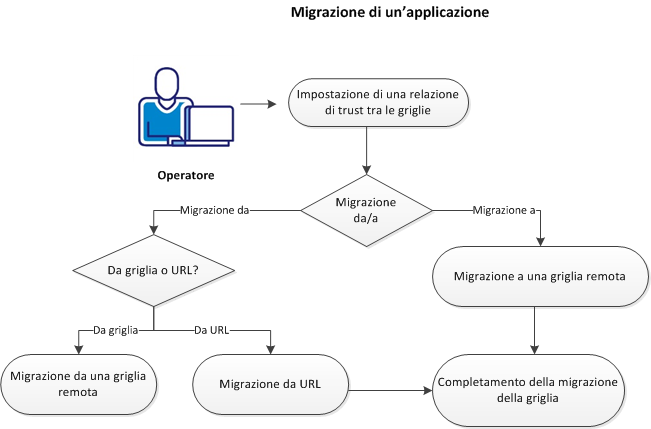
Per eseguire la migrazione di un'applicazione, eseguire le fasi seguenti:
Stabilire una relazione di trust bidirezionale tra la griglia di destinazione e la griglia di origine prima di eseguire la migrazione di un'applicazione, affinché tra le griglie esista un'attendibilità implicita.
Attenersi alla seguente procedura:
Il comando recupera il valore della chiave SSH pubblica della griglia.
user create targetgrid@yourcompany.net pwd=somepwd sshkey="sshkey"
Nota: il parametro SSH di questa griglia è la chiave SSH pubblica recuperata nella Fase num. 1.
grid modify_acl local:user:targetgrid@yourcompany.net=app_developer
L'accesso app_developer consente al nuovo utente di eseguire la migrazione di un'applicazione.
app modify_acl myapp local:user:targetgrid@yourcompany.net=configure
Per eseguire la migrazione di un'applicazione a una griglia o un URL remoti, andare alla griglia di origine, selezionare la scheda Applicazioni e fare clic sull'icona Esegui migrazione a.
Nota: per avviare il processo di migrazione, è anche possibile fare clic con il tasto destro del mouse e selezionare Esegui migrazione da o Esegui migrazione a.
In qualità di operatori, è possibile eseguire la migrazione di un'applicazione da una griglia remota a una griglia esistente.
Attenersi alla seguente procedura:
Viene visualizzata la procedura guidata di migrazione.
Include informazioni generali per eseguire la migrazione di un'applicazione. La scheda contiene i seguenti campi:
Specifica il nome DNS o l'indirizzo IP della griglia remota da cui si esegue la migrazione dell'applicazione (ad esempio, mygrid.ca.net).
Specifica il nome dell'applicazione di cui si desidera eseguire la migrazione.
(Facoltativo) Specifica un nuovo nome per l'applicazione di cui viene eseguita la migrazione.
Nota: l'opzione Esegui migrazione dalla griglia è simile al comando di migrazione dell'applicazione dalla shell della griglia.
Include il parametro per la connessione alle interfacce esterne. La scheda contiene i seguenti campi:
Specifica il nome dell'interfaccia.
Per modificare questo campo, fare clic sulla cella.
Specifica le risorse di rete. Ad esempio, VLAN 3029.
Per selezionare una rete, fare clic sulla cella e aprire l'elenco a discesa. In alternativa, è possibile selezionare il menu a discesa vuoto e immettere un indirizzo IP digitando un testo.
Specifica l'indirizzo IP dell'interfaccia.
Per selezionare un indirizzo IP, fare clic sulla cella e aprire l'elenco a discesa.
Limite: 256 indirizzi IP.
Nota: se una rete selezionata dispone di oltre 256 indirizzi IP, questo campo diventa un campo di testo. Utilizzare la descrizione comando Info per visualizzare gli intervalli di indirizzi IP disponibili per la rete selezionata. È possibile visualizzare gli intervalli degli indirizzi IP disponibili nel dashboard.
Visualizza informazioni sull'interfaccia selezionata, ad esempio il prefisso, il gateway e il server dei nomi.
Permette di impostare i valori per le proprietà dell'applicazione, consentendo così di modificare un'istanza dell'applicazione. I valori di proprietà sono utili per la configurazione di parametri specifici per la posizione, ad esempio gli indirizzi IP, e per la configurazione dei parametri di regolazione, ad esempio le dimensioni della cache.
Nota: i valori di proprietà configurati esplicitamente per l'applicazione sono in grassetto. I valori della proprietà obbligatori che non sono ancora stati configurati sono evidenziati in rosso.
Per informazioni sulla proprietà, il relativo tipo e i relativi valori consentiti, fare clic su Info. Per ripristinare il valore predefinito di una proprietà, fare clic su Restore (Ripristina). Fare clic su Reimposta tutto per reimpostare i valori di proprietà ai valori predefiniti.
Consente di selezionare le opzioni seguenti:
Disabilita la compressione durante il trasferimento dei volumi per l'applicazione.
Nota: questa opzione potrebbe accelerare l'operazione, se l'applicazione contiene volumi molto grandi.
Ignora la pulitura dell'applicazione importata in caso di errori o completamento.
La finestra di dialogo Migrazione in corso... della procedura guidata visualizza lo stato di avanzamento generale per l'operazione di importazione dell'applicazione.
Nota: è possibile configurare l'applicazione mediante la configurazione applicazione una volta completata la migrazione.
In qualità di operatori, è possibile eseguire la migrazione di un'applicazione da un URL.
Attenersi alla seguente procedura:
Specifica l'URL della directory di archiviazione dell'applicazione. Deve essere nel formato: http://path.
Specifica il nome dell'applicazione importata.
(Facoltativo) Specifica il nome utente per accedere al server HTTP.
(Facoltativo) Specifica la password per accedere al server HTTP.
Nota: l'opzione Importazione dall'URL è simile all'esecuzione del comando di importazione dell'applicazione dalla shell della griglia, specificando un URL per la directory di scambio.
La finestra di dialogo Migrazione in corso... della procedura guidata visualizza lo stato di avanzamento generale per l'operazione di importazione dell'applicazione.
Nota: è possibile configurare l'applicazione mediante la configurazione applicazione una volta completata la migrazione.
È possibile eseguire la migrazione dell'applicazione a una griglia remota per aggiornare la griglia esistente. Inoltre, è possibile eseguire periodicamente la migrazione di un'applicazione di produzione a una griglia di test separata per verificare l'aggiornamento della manutenzione.
Attenersi alla seguente procedura:
Include informazioni generali per eseguire la migrazione di un'applicazione. La scheda contiene i seguenti campi:
Specifica il nome DNS o l'indirizzo IP della griglia remota in cui viene spostata l'applicazione (ad esempio, mygrid.ca.net).
(Facoltativo) Nuovo nome per l'applicazione di cui viene eseguita la migrazione. Se non si specifica un nuovo nome, il nome dell'applicazione rimane lo stesso.
Include il parametro per la connessione alle interfacce esterne. La scheda contiene i seguenti campi:
Specifica il nome dell'interfaccia.
Per modificare questo campo, fare clic sulla cella.
Specifica le risorse di rete. Ad esempio, VLAN 3029.
Per selezionare una rete, fare clic sulla cella e aprire l'elenco a discesa. In alternativa, è possibile selezionare il menu a discesa vuoto e immettere un indirizzo IP digitando un testo.
Specifica l'indirizzo IP dell'interfaccia.
Per selezionare un indirizzo IP, fare clic sulla cella e aprire l'elenco a discesa.
Limite: 256 indirizzi IP.
Nota: se una rete selezionata dispone di oltre 256 indirizzi IP, questo campo diventa un campo di testo. Utilizzare la descrizione comando Info per visualizzare gli intervalli di indirizzi IP disponibili per la rete selezionata. È possibile visualizzare gli intervalli degli indirizzi IP disponibili nel dashboard.
Visualizza informazioni sull'interfaccia selezionata, ad esempio il prefisso, il gateway e il server dei nomi.
Permette di impostare i valori per le proprietà dell'applicazione, consentendo così di modificare un'istanza dell'applicazione. I valori di proprietà sono utili per la configurazione di parametri specifici per la posizione, ad esempio gli indirizzi IP, e per la configurazione dei parametri di regolazione, ad esempio le dimensioni della cache.
Nota: i valori di proprietà configurati esplicitamente per l'applicazione sono in grassetto. I valori della proprietà obbligatori che non sono ancora stati configurati sono evidenziati in rosso.
Per informazioni sulla proprietà, il relativo tipo e i relativi valori consentiti, fare clic su Info. Per ripristinare il valore predefinito di una proprietà, fare clic su Restore (Ripristina). Fare clic su Reimposta tutto per reimpostare i valori di proprietà ai valori predefiniti.
Consente di selezionare le opzioni seguenti:
Disabilita la compressione durante il trasferimento dei volumi per l'applicazione.
Nota: questa opzione potrebbe accelerare l'operazione, se l'applicazione contiene volumi molto grandi.
Ignora la pulitura dell'applicazione importata in caso di errori o completamento.
La finestra di dialogo Migrazione in corso... della procedura guidata visualizza lo stato di avanzamento generale per l'operazione di importazione dell'applicazione.
Nota: è possibile configurare l'applicazione mediante la configurazione applicazione una volta completata la migrazione.
Esegue la migrazione di un catalogo da o verso una griglia remota.
cat migrate <remote_grid> <cat> [.name=<new name>][.store=<store>] [<option>]*
Nome del catalogo di cui eseguire la migrazione. Può trattarsi di un catalogo globale o locale dell'applicazione.
Nome nuovo del catalogo migrato. Può trattarsi di un catalogo globale o locale dell'applicazione.
Specifica il volume di destinazione per la creazione dei volumi. Può essere impostato su uno dei seguenti valori:
local - archivia i volumi su un server di archiviazione locale.
san - archivia i volumi su una SAN.
Esegue la migrazione del catalogo alla griglia remota. Richiede un trust bidirezionale tra le due griglie.
Esegue la migrazione del catalogo dalla griglia remota.
Non comprime i volumi durante la migrazione del catalogo.
Ignorare la pulitura a seguito di errori o al completamento dell'operazione (risoluzione dei problemi).
Visualizza le informazioni di debug durante la migrazione (risoluzione dei problemi).
Preserva l'ACL del catalogo globale, se presente.
Preserva le entità principali locali nell'ACL del catalogo globale.
Preserva le entità principali globali nell'ACL del catalogo globale.
cat migrate myoldgrid.3tera.net /mycat
Esegue la migrazione di un catalogo globale da una griglia remota.
cat migrate myoldgrid.3tera.net /mycat .name=/mynewcat
Esegue la migrazione di un catalogo globale da una griglia remota e lo rinomina durante il processo.
cat migrate mynewgrid.3tera.net myapp/local .name=/newlocal
Eseguire la migrazione del un catalogo di locale di un'applicazione da una griglia remota come catalogo globale sulla griglia locale.
Esegue la migrazione di una classe da/a una griglia remota.
class migrate <remote_grid> <class> [ .name=<new name>] [.store=<store>] [<option>]*
Nome della griglia remota.
Nome della classe per cui effettuare la migrazione. La classe può essere in un catalogo globale o locale o può essere un singleton.
Nuovo nome per la classe migrata. Il nome può fare riferimento a un catalogo globale o locale o a un singleton.
Specifica il volume di destinazione per la creazione dei volumi. Può essere impostato su uno dei seguenti valori:
local - archivia i volumi su un server di archiviazione locale.
san - archivia i volumi su una SAN.
Esegue la migrazione della classe VERSO la griglia remota.
Esegue la migrazione della classe DALLA griglia remota.
Non comprime i volumi di classe durante la migrazione.
Ignora la pulitura a seguito di errori o al completamento (risoluzione dei problemi).
Visualizza le informazioni di debug durante la migrazione (risoluzione dei problemi).
class migrate myoldgrid.3tera.net /mycat:myclass
Esegue la migrazione di classe alla griglia corrente.
class migrate myoldgrid.3tera.net /mycat:myclass .name=myapp:myclass
Esegue la migrazione di classe alla griglia corrente come singleton di un'applicazione.
class migrate mynewgrid.3tera.net /myapp/local:myclass .name=/mycat:myclass --export
Esegue la migrazione di classe di catalogo locale alla griglia remota come classe di catalogo globale.
Note:
|
Copyright © 2013 CA.
Tutti i diritti riservati.
|
|