

In qualità di amministratori backbone, utilizzare l'elenco di controllo della configurazione visualizzato nel riquadro di navigazione sinistro per la configurazione della rete una volta completata l'installazione di Backbone Fabric Controller. L'elenco di controllo visualizza tutti gli elementi obbligatori e facoltativi che devono essere configurati prima di poter creare le griglie. Gli elementi di configurazione vengono controllati e un segno di spunta appare accanto a ogni elemento completo. Se tutti i parametri obbligatori sono configurati, chiudere l'elenco di controllo. Se uno dei parametri facoltativi o obbligatori non è completo, l'elenco di controllo viene visualizzato ogni volta che si accede a BFC. Inoltre, tutti i parametri obbligatori vengono controllati anche quando si crea una nuova griglia. Una volta completati gli elementi di configurazione, è possibile creare una griglia.
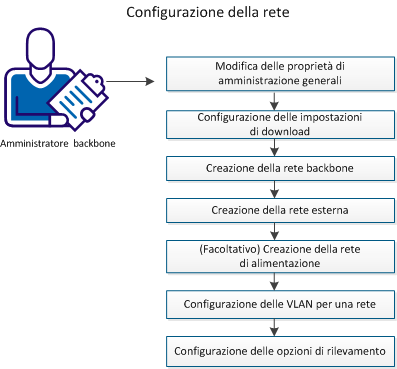
Per configurare l'elenco di controllo, attenersi alle fasi seguenti:
La scheda Generale della sezione Amministrazione consente di modificare le proprietà generali di BFC. Le proprietà includono l'ID del controller backbone, gli ID griglia, i server DNS esterni e altri parametri di archiviazione esterna.
Nota: se si seleziona LDAP come metodo di autenticazione, un utente globale viene riconosciuto nel servizio della directory globale solo se la relativa voce utilizza una delle seguenti classi di oggetti di base previste per una persona:
Inoltre, un gruppo viene riconosciuto nel servizio della directory globale solo se la relativa voce utilizza una delle classi di oggetti di base previste per un gruppo (groupOfNames e groupOfUniqueNames).
Attenersi alla seguente procedura:
Viene visualizzata la pagina Amministrazione.
La sezione 'numero di rete' dell''ID griglia' di CA AppLogic®. Il suo valore deve essere compreso tra 1 e 254. Tutte le griglie create da BFC utilizzano tale valore come sezione del numero di rete del proprio ID. Questo campo può essere modificato solo se non è configurata alcuna griglia.
Elenco di ID di griglie o di intervalli che devono essere utilizzati dall'istanza di BFC. I valori validi sono compresi tra 1 e 31.
Indirizzo di base per l'intervallo IP utilizzato dalle appliance della griglia. Deve trattarsi di una rete di classe A ed essere 10.0.0.0 o 1.0.0.0. Utilizzare 10.x.x.x, a meno che l'installazione non si svolga in un ambiente in cui la subnet 10.x.x.x è già in uso. Questo campo può essere modificato solo se non è configurata alcuna griglia.
Nome account assegnato all'operatore della griglia da CA Technologies. Questa impostazione è obbligatoria quando si installa una nuova griglia. Deve essere un nome valido registrato nel database utenti di CA.
Nome di un file contenente una chiave privata SSH che identifica l'account utente.
Consente di specificare se l'autenticazione predefinita è locale, LDAP o Active Directory. Questa impostazione definisce il modo in cui CA AppLogic® autentica un utente utilizzando il controllo dell'accesso basato sui ruoli (RBAC).
Server DNS primario e secondario trasferiti alle griglie di CA AppLogic®.
Le modifiche vengono salvate e le proprietà generali di una griglia vengono configurate.
La scheda Versioni della pagina Amministrazione consente di configurare le impostazioni per scaricare il software più recente delle griglie di CA AppLogic®.
Attenersi alla seguente procedura:
Viene aperta la pagina Amministrazione.
Directory accessibile in locale che contiene le versioni disponibili di CA AppLogic®. Ad esempio, percorso/a/dir/personale. Non includere nel percorso il nome della cartella di download attuale. Ovvero, non indicare percorso/a/dir/personale/3.1.8. L'utente bfcadmin deve disporre dei diritti di lettura e scrittura per la directory di download delle versioni. Se un utente diverso dall'utente bfcadmin crea la directory, è possibile che non si disponga delle autorizzazioni appropriate che consentono alla directory di scaricare il software. Questo campo è obbligatorio.
Nota: non utilizzare la cartella /home/bfcadmin come directory di download. Se si disinstalla BFC, la cartella viene rimossa.
Specifica il server da cui vengono scaricate le versioni di CA AppLogic®. Ad esempio, download.3tera.net.
Consente di testare il server di download.
La posizione del file della chiave di download fornito da CA. Il file dovrebbe risiedere sulla workstation. Fare clic su Sfoglia per identificare e selezionare il file. Fare clic su Ripristina per ripristinare il file.
L'utente di download per gli aggiornamenti software della griglia. Salvo diverse istruzioni, impostare il nome utente su applogic.
Ora è possibile utilizzare le versioni del software visualizzate nella pagina Download.
È necessario disporre di un'unica rete backbone prima di creare le griglie. In genere, l'indirizzo della rete backbone è 192.168.0.0/24.
Attenersi alla seguente procedura:
Viene aperta la pagina Amministrazione.
Viene visualizzata la finestra di dialogo Aggiunta di una rete backbone.
L'indirizzo IP di base della rete.
La lunghezza dei bit "subnet" nella maschera di rete. Esistenza una relazione 1-1 tra la lunghezza del prefisso CIDR e la maschera di rete IP tradizionale. Ad esempio, 24.
Viene visualizzata la finestra di dialogo Configura nuova rete.
Intervallo IP per la griglia.
I campi Avvio, Arresta e Dimensioni si riempiono automaticamente in base alla rete selezionata. È possibile modificare questi campi, se necessario.
Il primo indirizzo IP nell'intervallo IP per la griglia.
L'ultimo indirizzo IP nell'intervallo IP per la griglia.
È necessario disporre almeno di una rete esterna prima di creare le griglie. Utilizzare questa procedura per creare la rete esterna.
Attenersi alla seguente procedura:
Viene aperta la pagina Amministrazione.
Viene aperta la finestra di dialogo Aggiunta di una rete esterna.
Indirizzo di rete della subnet; questo indirizzo non viene utilizzato per l'assegnazione ad altri nodi. Ad esempio, 155.35.86.0.
La lunghezza dei bit "subnet" nella maschera di rete. Esistenza una relazione 1-1 tra la lunghezza del prefisso CIDR e la maschera di rete IP tradizionale. Ad esempio, 24.
L'indirizzo di rete del gateway della rete esterna. L'IP gateway è necessario solo per le reti che consentono l'accesso oltre la subnet, ma è possibile definirlo anche per le reti "private". Ad esempio, 155.35.86.1.
Viene aperta la finestra di dialogo Configura nuova rete.
Intervallo IP per la griglia.
I campi Avvio, Arresto e Ambito si riempiono automaticamente in base alla rete selezionata. È possibile modificare questi campi, se necessario.
Il primo indirizzo IP nell'intervallo IP per la griglia.
L'ultimo indirizzo IP nell'intervallo IP per la griglia.
Indica se l'intervallo è l'hardware o l'applicazione correlata per le reti esterne.
Hardware: Indica che l'intervallo IP viene utilizzato solo per i server della griglia.
Applicazioni: Indica che l'intervallo IP viene utilizzato solo per gli IP applicazione nelle proprie griglie.
Nota: l'IP dell'hardware e quello dell'applicazione non devono essere sulla stessa rete. Se si desidera configurare una rete diversa per ciascuno degli elementi, ripetere i passaggi da 4 a 8 riportati qui sopra.
Se i nodi della griglia presentano la funzionalità IPMI, è possibile specificare le impostazioni della rete di alimentazione per la rete della propria griglia dal BFC. Le impostazioni della rete di alimentazione consentono il controllo intelligente delle operazioni di risparmio energia (ad esempio, ciclo di alimentazione e spegnimento) da parte del BFC nei nodi della griglia.
Nota: se IPMI è abilitato nei nodi, è necessario specificare gli IP di alimentazione di tali nodi nella rete di alimentazione.
Attenersi alla seguente procedura:
Viene aperta la pagina Amministrazione.
Viene aperta la finestra di dialogo Aggiunta di una rete esterna.
Indirizzo di rete della subnet; questo indirizzo non viene utilizzato per l'assegnazione ad altri nodi. Ad esempio, 192.168.0.0.
La lunghezza dei bit "subnet" nella maschera di rete. Esistenza una relazione 1-1 tra la lunghezza del prefisso CIDR e la maschera di rete IP tradizionale. Ad esempio, 24.
L'indirizzo di rete del gateway della rete esterna. L'IP gateway è necessario solo per le reti che consentono l'accesso oltre la subnet, ma è possibile definirlo anche per le reti "private". Ad esempio, 192.168.0.1.
Verrà visualizzata una nuova pagina che consente di specificare i seguenti campi con il set corretto di indirizzi IP.
Intervallo IP per la griglia.
I campi Avvio, Arresto e Ambito si riempiono automaticamente in base alla rete selezionata. È possibile modificare questi campi, se necessario.
Il primo indirizzo IP nell'intervallo IP per la griglia.
L'ultimo indirizzo IP nell'intervallo IP per la griglia.
È possibile aggiungere e configurare le VLAN per una rete sulla pagina Amministrazione, scheda Reti, scheda Esterna. Dopo aver aggiunto una VLAN, è possibile selezionare gli intervalli IP che sono stati specificati nella VLAN per creare griglie di VLAN contrassegnate. È possibile creare più VLAN associate a una subnet con intervalli IP sovrapposti. Generalmente, questo permette all'utente di riutilizzare gli indirizzi IP forniti purché essi non siano indirizzati al di fuori dell'ambiente di BFC.
Nota: non mescolare le reti VLAN con tag alle reti non-VLAN sulla stessa griglia.
Attenersi alla seguente procedura:
Viene aperta la pagina Amministrazione.
Per ciascuna rete, viene visualizzato un pulsante VLAN alla fine della riga.
Viene aperta la finestra di dialogo VLAN.
Viene aperta la finestra di dialogo Aggiungi VLAN. Specificare le informazioni seguenti:
Specifica l'ID di VLAN.
Elenca il nome della rete con cui si sta lavorando.
Viene aperta una finestra di dialogo che permette di indicare i parametri della VLAN.
Viene aperta la finestra di dialogo Aggiunta/Modifica intervallo IP. Indicare i seguenti parametri per la VLAN:
Indica l'intervallo IP da utilizzare. Selezionare un intervallo VLAN dall’elenco a discesa.
I campi Inizio e Fine vengono popolati in base alla propria scelta. Accettare i valori predefiniti o modificare i campi.
La finestra di dialogo Aggiunta/Modifica intervallo IP si chiude e viene aperta nuovamente la pagina dei parametri VLAN.
La pagina dei parametri VLAN si chiude e viene aperta la finestra di dialogo VLAN.
La finestra di dialogo VLAN si chiude e viene aperta la pagina Amministrazione.
Ora è possibile assegnare la VLAN e gli IP applicativi corrispondenti a una griglia quando viene creata una nuova griglia o quando si lavora con le proprietà della griglia nella scheda Rete della pagina delle proprietà della griglia.
Il BFC consente di configurare la funzione Rilevamento automatico per la rete backbone corrente, se necessario. Il rilevamento automatico è disattivato per impostazione predefinita.
Attenersi alla seguente procedura:
Viene aperta la pagina Amministrazione.
Nota: quando il rilevamento è disattivato, i nuovi server non vengono rilevati al momento della loro accensione. Inoltre, il rilevamento server deve essere disattivato prima di specificare la modalità di rilevamento.
Viene richiesto di attivare il rilevamento server.
Nota: è possibile modificare gli elenchi di rilevamento soltanto quando il rilevamento è disattivato. Se si decide di modificare la modalità di rilevamento, gli eventuali elenchi di quarantena creati vengono eliminati.
|
Copyright © 2013 CA.
Tutti i diritti riservati.
|
|