

Il riquadro è l'area di disegno in cui si assembla l'applicazione trascinando gli elementi dalla tavolozza del catalogo, selezionando le istanze e reindirizzando le connessioni. Durante l'assemblaggio dell'applicazione l'area di disegno visualizza i componenti di un'applicazione con le rispettive connessioni dell'interfaccia. I componenti possono essere istanze di appliance delle classi definite in un catalogo o classi singleton.
È possibile accedere agli strumenti seguenti:
Area di disegno dinamica
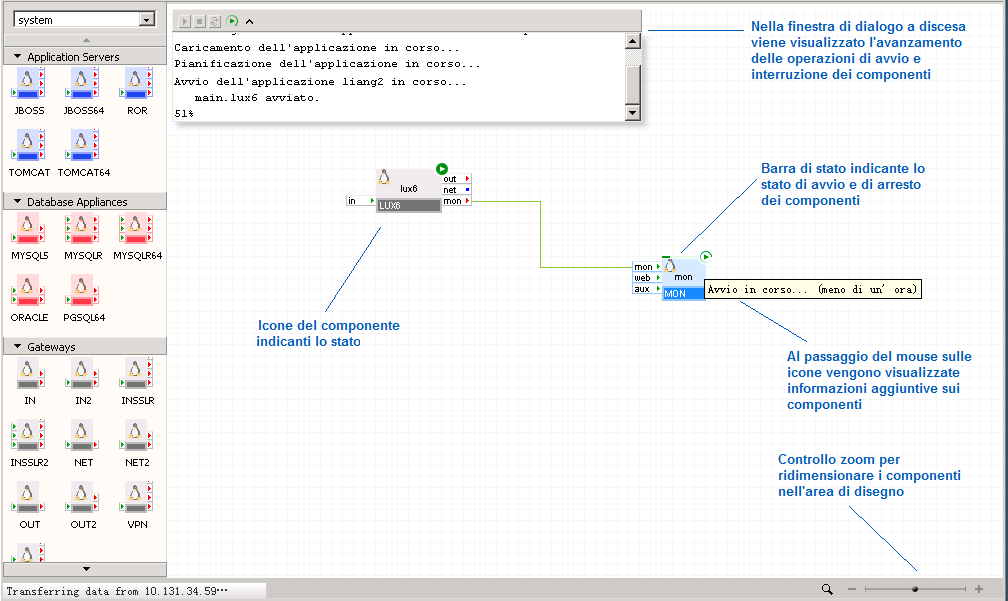
L'area di disegno dinamica consente di monitorare le modifiche di stato dei componenti, inclusi:
Lo stato dell'applicazione viene visualizzato come un'icona nell'angolo in alto a sinistra dell'area di disegno. Se un'azione dell'applicazione è stata eseguita da una sessione dell'editor dell'infrastruttura, è possibile espandere l'area di visualizzazione dello stato facendo clic sulla punta della freccia.
Inoltre, utilizzando tali pulsanti di controllo, è possibile eseguire le seguenti azioni dell'applicazione. Questi pulsanti vengono disattivati se non si ha accesso al controllo dell'applicazione:
Icone di stato dei componenti
Quando l'applicazione si trova in uno stato qualsiasi, ad eccezione dell'arresto, a ciascuno dei suoi componenti viene assegnata un'icona che ne indica lo stato.
Le icone di stato per le applicazioni e i componenti sono:
 Avvio
Avvio
 Standby
 Arrestato
 Errore
 Inizio
 Interruzione
Durante l'avvio o l'interruzione di un'applicazione viene visualizzata una barra di avanzamento che mostra la durata dell'operazione di avvio o di interruzione.
Controllo zoom dell'editor
È possibile utilizzare il controllo zoom per effettuare lo zoom nell'area di disegno visualizzando configurazioni complesse difficili da vedere nelle dimensioni normali. Il controllo zoom consente di:
Per visualizzare le opzioni di zoom, fare clic sulla lente di ingrandimento e selezionare l'opzione.
Inoltre, è possibile utilizzare la rotellina del mouse per aumentare o ridurre la percentuale di zoom. Fare clic accanto al divisore centrale del dispositivo di scorrimento per ripristinare lo zoom a 100 %.
Nota: Internet Explorer non è supportato.
Accesso alle operazioni
Inoltre, è possibile accedere alle operazioni seguenti facendo clic con il tasto destro del mouse sull'area di disegno per visualizzare il menu secondario:
Operazioni dell'area di disegno
Operazioni di accesso dell'applicazione
Operazioni di modifica dell'applicazione
Operazioni di documentazione dell'applicazione
|
Copyright © 2013 CA.
Tutti i diritti riservati.
|
|