

Le périmètre définit la fonctionnalité de l'appliance et les relations entre l'appliance, le contrôleur de grille et les autres appliances de la grille. En définissant le périmètre, vous spécifiez tous les éléments nécessaires à la configuration de l'appliance, la liez à des données sur des volumes d'espace de stockage externes et la connectez à d'autres appliances.
Pour définir le périmètre, cliquez avec le bouton droit de la souris sur l'appliance et sélectionnez Modifier le périmètre. La feuille de propriété de l'éditeur de classes s'affiche.
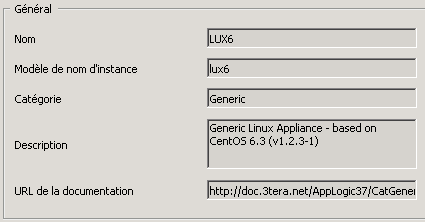
Vous pouvez entrer des informations générales et visuelles sur votre appliance.
Nom de la classe qui s'affiche dans l'icône dans le catalogue.
Le nom de l'instance est automatiquement généré lorsque vous faites glisser l'icône sur la zone de dessin. Contrairement au nom de classe, l'instance doit nommer le rôle de l'appliance. Par exemple, dans le catalogue, le serveur d'applications Tomcat à le nom d'instance srv.
En outre, le nom d'instance ne doit comprendre aucun nombre ou attribut, comme srv64. Le nom doit correspondre au rôle, pas à la classe.
Le nom et le nom de modèle d'instance s'affichent dans l'icône comme indiqué ci-dessous :
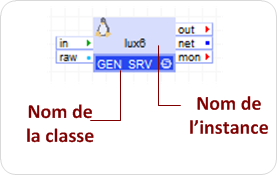
La première instance de l'appliance utilise la valeur spécifiée et les instances ultérieures utilisent le nom défini, auquel est ajouté un suffixe numérique. Si aucun nom d'instance n'est spécifié dans le champ, le nom de classe est utilisé comme préfixe pour toutes les appliances.
Il s'agit d'un texte libre utilisé pour grouper des appliances dans les catalogues. Vous pouvez l'utiliser pour définir un ensemble de classes par fonction, comme les appliances de base de données ou le stockage, par fournisseur ou selon d'autres critères.
La description doit décrire la classe et inclure la version du package d'appliance principal, comme l'appliance TOMCAT basée sur CentOS 6.3 64 bits et Apache Tomcat 6.
L'emplacement de la documentation, telle que la feuille de données. Vous pouvez ajouter l'URL ultérieurement.
Vous pouvez sélectionner la couleur, la taille et le système d'exploitation pour l'icône. La couleur est fréquemment utilisée pour grouper des classes avec des fonctions différentes. Par exemple, les serveurs d'applications peuvent être violets et les composants de réseau gris. En outre, sélectionnez la taille en tenant compte du nombre de terminaux, afin de dimensionner une icône de manière proportionnée.
Pour plus d'informations sur la virtualisation et les fonctions avancées, consultez le Manuel de l'architecte de l'application.
Procédez comme suit :
La feuille de propriété de l'éditeur de classes s'ouvre sur l'onglet Général.
Les interfaces permettent à une appliance de communiquer le monde extérieur. Pour communiquer avec d'autres appliances dans la même application, une appliance utilise des terminaux comprenant des entrées et des sorties.
Les types de terminaux et d'interfaces sont les suivants :
Il existe deux types de terminaux :
Vous devez définir un terminal différent pour tous les services que l'appliance fournit. Par exemple, si une appliance fournit une entrée de type de données et une interface utilisateur Web, ces services sont fournis sur deux terminaux différents. Cela permet une connexion explicite à ces services et visible dans les diagrammes.
Définissez des sorties distinctes pour tous les services dont l'appliance a besoin. Par exemple, si vous avez des services de base de données et de serveur de messagerie, définissez deux sorties différentes. Cette différentiation offre une plus grande versatilité pour les connexions aux services et les rend plus visibles dans le diagramme.
En outre, CA AppLogic® définit un terminal de sortie de passerelle. La sortie de passerelle est une sortie spécialisée pour accéder à un sous-réseau ou à un réseau externe. Utilisez-la pour connecter des appliances qui font référence à des adresses IP externes et se connectent au monde extérieur par l'intermédiaire d'une appliance spécialisée, comme NET2.
Les interfaces brutes permettent à une appliance de communiquer avec l'extérieur. Contrairement aux terminaux qui communiquent avec des appliances dans la même application, les interfaces brutes communiquent avec l'extérieur d'une appliance. Elles peuvent donc communiquer avec d'autres appliances, ainsi qu'avec le monde extérieur. Les interfaces brutes sont similaires à des interfaces réseau virtuelles dans les ordinateurs virtuels et à des contrôleurs d'interface réseau dans les serveurs traditionnels.
La configuration d'application affecte une adresse IP à l'interface brute. En outre, vous pouvez utiliser une interface brute pour communiquer avec une appliance lorsque les sorties point à point ne sont pas suffisantes. Par exemple, les connexions plusieurs à un et les connexions plusieurs à plusieurs, et en particulier celles qui utilisent la multidiffusion.
Avant la prise en charge de plusieurs interfaces brutes, une interface externe unique était utilisée pour toutes les communications. Cette interface brute héritée est fournie à des fins de rétrocompatibilité et ne doit pas être utilisée.
Cette interface est une interface spécialisée réseau que l'appliance utilise pour communiquer avec le contrôleur de grille.
Procédez comme suit :
Pour permettre toutes les contraintes pour tout le trafic, définissez le protocole sur Any (Tout). Any (Tout) permet d'utiliser tous les protocoles limités à l'adresse MAC et à l'adresse IP.
Vous pouvez configurer des types de protocole supplémentaires dans le périmètre d'appliance, en sélectionnant Configurer l'application, puis l'onglet Protocole.
Normalement les entrées sont affichées sur le côté gauche et les sorties sur le côté droit. Ce principe s'applique également aux interfaces brutes. Cela est utile pour les terminaux de réaction dont la direction de connexion est contraire au flux général allant de gauche à droite.
Généralement, les sorties de passerelle sont utilisées pour relier des appliances à l'appliance de passerelle de sous-réseau ([GatewayOutNet][NET]]). Vous ne pouvez sélectionner qu'une sortie d'une appliance comme passerelle. La plupart des appliances ne comprennent aucune sortie de passerelle.
Dans l'icône d'appliance, les sorties spécifiées comme des connexions de passerelle sont visuellement signalées par un indicateur bleu foncé.
Il ne peut pas être spécifié sur des interfaces brutes et ne doit pas être activé pour les appliances Windows. Il ne devrait pas être défini sur des appliances qui nécessitent des statistiques de trafic réseau séparées. Les appliances qui fournissent des statistiques de trafic réseau à l'appliance de surveillance fournissent uniquement des statistiques cumulées pour terminaux partagés.
|
Copyright © 2013 CA.
Tous droits réservés.
|
|