

En tant qu'opérateur, vous disposez des autorisations nécessaires pour créer et modifier des quotas pour des utilisateurs et des groupes. Grâce à ces quotas, vous pouvez remplir les objectifs suivants :
En tant qu'opérateur, vous effectuez les tâches suivantes pour configurer et utiliser des quotas :
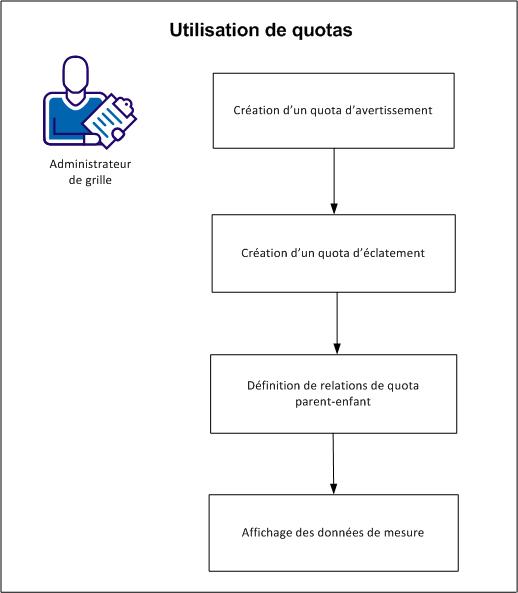
En tant qu'opérateur, vous voulez effectuer un suivi de la consommation des ressources et être informé lorsque les utilisateurs approchent des allocations de ressource dans un package de développement. Vous créez une entrée de quota d'avertissement pour pouvoir recevoir des messages informatifs dans le tableau de bord lorsque les opérations approchent des allocations.
Dans cet exemple, Forward, Inc. est un fournisseur de services gérés offrant un package de développement de base de services qui inclut :
Remarque : Forward, Inc. est un nom de société fictif dont l'utilisation est strictement réservée à des fins de formation uniquement. Elle n'est en aucun cas utilisée pour faire référence à une société existante.
A titre d'exemple, vous voulez afficher un message lorsque les opérations des utilisateurs du groupe WarnGroup provisionnent 75 pour cent des ressources disponibles dans le package de développement de base.
Procédez comme suit :
group create WarnGroup
quota put WarnGroup cpu=4 mem=4G bw=100M disk=500G warn=75 description=”Warn Quota”
Lorsque les utilisateurs du groupe WarnGroup exécutent des opérations soumises au quota, CA AppLogic® surveille l'utilisation des ressources de ces opérations. Lorsque celles-ci dépassent le niveau d'entrée de quota (75 pour cent), un message informatif est affiché dans le tableau de bord.
Par exemple, lorsqu'une opération d'utilisateur du groupe WarnGroup commence à utiliser 3 Go ou plus de RAM, un message s'affiche dans le tableau de bord. L'exemple suivant est un message de tableau de bord de quota d'avertissement. L'utilisateur a lancé un processus qui utilise actuellement 75 pour cent du quota de mémoire RAM. Le message inclut un horodatage :
Jeu 06 Déc 2012 01:55:25 PST - L'utilisateur JDoe a utilisé 75 % de son quota de mémoire.
Forward, Inc. vend également des piles LAMP de développement Web à des fournisseurs de logiciel indépendants qui doivent accéder occasionnellement à plus de ressources. Pour cela, Forward, Inc. créé le package de développement d'application avancé .Ce package inclut la capacité de consommer plus de ressources que celles disponibles dans le package de développement de base.
Le package de développement d'application avancé comprend les éléments suivants :
Ce package requiert une configuration de quota plus détaillée. Le package inclut un quota d'éclatement, une structure de groupe parent-enfant et une façon pour Forward, Inc. d'afficher et de fournir des données de mesure de ressource aux fournisseurs de logiciels indépendants. Le système de quota de CA AppLogic® mesure et journalise les allocations de ressource associées à ce package. Forward, Inc. fournit alors des données de mesure aux fournisseurs de logiciels indépendants, auxquels sont facturés des frais supplémentaires lorsque les utilisateurs dépassent ces niveaux.
Procédez comme suit :
group create ISVGroup
quota put ISVGroup cpu=4 mem=4G bw=10M disk=500G burst=50 description="Burst Quota"
Lorsque les utilisateurs du groupe ISVGroup atteignent une limite d'éclatement (UC, mémoire, bande passante ou espace disque), vous ne pouvez provisionner aucune ressource supplémentaire de ce type. Toute opération qui tente ces provisionnements renvoie un échec.
Par exemple, une opération d'utilisateur du groupe ISVGroup peut essayer de provisionner plus de 6 Go de RAM. Avec l'entrée de quota d'éclatement définie, CA AppLogic® ne permet pas le provisionnement du septième Go et l'opération échoue.
Forward, Inc. veut organiser les groupes ISV et Warn à l'aide d'une structure parent-enfant pour gérer les entrées de quota et d'utilisateurs. Les quotas qui sont affectés à un parent sont automatiquement affectés aux groupes enfants. Cela vous permet de gérer plus facilement les entrées de quota ultérieurement.
Vous pouvez configurer les relations dans CA AppLogic®.
Procédez comme suit :
quota info WarnGroup
quota info ISVGroup
group create DevelopmentPackages
quota modify WarnGroup bw=4G parent=DevelopmentPackages
quota modify ISVGroup bw=4G parent=DevelopmentPackages
quota list
La liste des quotas s'affiche.
Principal            Avertir / Eclatement     UC     Mémoire           Bande passante          Disque    Description
-------------------------------------------------------------------------------------------
DevelopmentPackages     - / -           -       -            -            -
  \_ ISVGroup           - / 50 %      4,00    4,00 Go      4,00 Gbits/s  500,00 Go    Burst Quota
  \_ WarnGroup        75 % / -        4,00    4,00 Go      4,00 Gbits/s  500,00 Go    Warn Quota
Remarque : Lorsqu'un quota a un parent, tous les quotas dans la hiérarchie sont appliqués.
Après avoir configuré des quotas, vous affichez les informations de mesure. Cela vous permet de communiquer les informations de mesure de ressource aux clients et de les facturer.
Pour afficher ces informations, utilisez la commande quota list avec les options verbose (-v) et batch (-b).
Procédez comme suit :
quota list -v -b
Exemple de sortie :
quota: principal = DevelopmentPackages, type = group, scope = local
quota: principal = WarnGroup, type = group, scope = local, parent_principal = DevelopmentPackages,
parent_type = group, parent_scope = local, cpu_assigned = 4, cpu_allowed = 4, cpu_available = 4,
mem_assigned = 4294967296, mem_allowed = 4294967296, mem_available = 4294967296, bw_assigned =
4000000000, bw_allowed = 4000000000, bw_available = 4000000000, disk_assigned = 536870912000,
disk_allowed = 536870912000, disk_available = 536870912000, description = "Warn Quota", warn = 75
quota: principal = ISVGroup, type = group, scope = local, parent_principal = DevelopmentPackages,
parent_type = group, parent_scope = local, cpu_assigned = 4, cpu_allowed = 6, cpu_available = 6,
mem_assigned = 4294967296, mem_allowed = 6442450944, mem_available = 4294967296, bw_assigned =
4000000000, bw_allowed = 6000000000, bw_available = 4000000000, disk_assigned = 536870912000,
disk_allowed = 805306368000, disk_available = 536870912000, description = "Burst Quota", burst = 50
Forward, Inc. peut présenter ces informations de mesure aux clients et facturer des frais supplémentaires lorsque les utilisateurs dépassent les niveaux de ressource permis. Les informations de mesure importantes sont les suivantes :
La configuration des quotas de Forward, Inc. a été effectuée. L'opérateur a créé :
Vous pouvez désormais configurer et utiliser des quotas. L'étape suivante consiste à communiquer les données de mesure de ressource à vos clients et à les facturer.
Vous pouvez utiliser des quotas indépendamment des paramètres de sécurité de CA AppLogic® pour les utilisateurs et les groupes. Une société multinationale peut comprendre différents groupes de sécurité pour les groupes et les emplacements partageant la même grille. Cette société devra peut-être appliquer indépendamment des quotas de ressource de grille pour différents membres du groupe, indépendamment du groupe de sécurité dans lequel ils se trouvent.
Par exemple Forward, Inc. est une société multinationale dont les bureaux se trouvent à Aliso Viejo (en Californie) et à New York, et un peu partout dans le monde. Les membres d'un petit groupe de développement se trouvant physiquement à Aliso Viejo (nom de groupe : AV-Dev) doivent accéder à des quantités peu importantes de ressources de grille pour des projets de développement locaux. Un deuxième groupe situé à New York et appelé Labs On Demand (nom de groupe : LoD) requiert un accès beaucoup plus important aux ressources, et donc des quotas plus grands, car les membres du groupe sont responsables de l'hébergement des ressources de grille pour plusieurs autres groupes de la société. Les membres d'un troisième groupe, testeurs de QA à Aliso Viejo (nom de groupe : AV-QA) ont besoin des mêmes quotas que ceux du groupe Labs On Demand, même s'ils ne sont pas membres de ce groupe de sécurité.
|
Bureaux physiques |
Groupes de quota |
|
Relations de quota |
|
Bureau d'Aliso Viejo, Californie Groupe de sécurité AppLogic : AlisoViejo Groupe enfant : AV-DEV Utilisateur : John |
pour AV-DEV : AlisoViejoQ pour AV-QA : LoDQ |
|
Parent : AlisoViejoQ Utilisateur affecté : John
|
|
Groupe enfant : AV-QA Utilisateur : Linda |
|
|
Parent : LodQ Utilisateur affecté : Linda |
|
Bureau du groupe Labs On Demand à New York Groupe de sécurité AppLogic : LoD |
|
|
|
L'opérateur doit configurer des groupes de sécurité et des quotas sur la grille pour répondre aux besoins des membres de ces trois groupes. Pour cela, il exécute les commandes CLI de la procédure suivante.
Procédez comme suit :
group create AlisoViejo
group create AV-DEV
group create AV-QA
group modify AlisoViejo +local:group:AV-DEV
group modify AlisoViejo +local:group:AV-QA
create user John pwd=123456 group=AV-DEV
create user Linda pwd=123456 group=AV-QA
quota put John description=”Aucune limite pour John”
quota put Linda description=”Aucune limite pour Linda”
group create LoD
quota put AV-DEV parent=AlisoViejoQ
quota put AV-QA parent=LoDQ
quota put AlisoViejoQ cpu=10 mem=50G disk=200G description=”Quota pour le groupe AV”
quota put LoDQ cpu=20 mem=0.5T disk=1T description=“Quota pour le groupe LoD”
quota list
Principal        Avertir / Eclatement     UC     Mémoire        Bande passante       Disque      Description
---------------------------------------------------------------------------------------
AlisoViejoQ        - / -       10.00   50.00 Go         -       200.00 G.   Quota pour le groupe AV
  \_ AV-DEV       - / -           -       -            -            -
      \_ John     - / -           -       -            -            -       Aucune limite pour John
LoDQ               - / -       20.00  512.00 Go         -         1.00 To   Quota pour le groupe LoD
  \_ AV-QA        - / -           -       -            -            -
      \_ Linda    - / -           -       -            -            -       Aucune limite pour Linda
group info AlisoViejo
group info LoD
|
Copyright © 2013 CA.
Tous droits réservés.
|
|