

Installation et maintenance de CA AppLogic® › Manuel de maintenance avancée › Options d'administration et avancées › Maintenance d'une grille
Maintenance d'une grille
Le rôle d'administrateur de dorsale vous permet d'effectuer des tâches administratives et des opérations avancées sur une grille. Ces opérations incluent notamment des informations sur le serveur de récupération, sur la vérification de l'intégrité du réseau et sur la révision des pannes de grille. Les responsables de la maintenance de BFC peuvent effectuer ces tâches régulièrement.
Le diagramme suivant présente le processus de maintenance d'une grille dans un environnement typique :
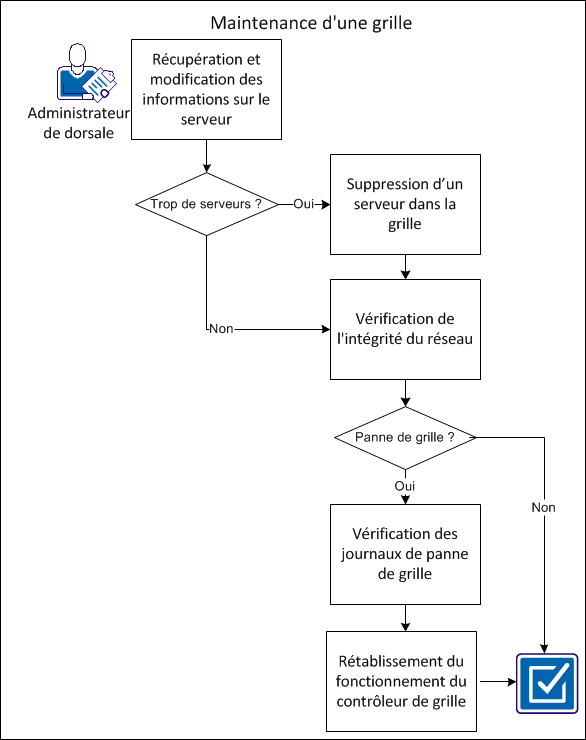
- Récupérez et modifiez les informations sur le serveur.
- Si vous avez un trop grand nombre de serveurs, supprimez un serveur de la grille.
Par exemple, vous voulez remplacer le nombre minimum de serveurs requis de 5 à 4, car des ressources sont sous-utilisées.
- Si vous voulez détecter les problèmes dans la grille, vérifiez l'intégrité du réseau.
- Si un échec se produit pour la grille, procédez comme suit :
- Vérifiez les journaux de panne de grille.
- Rétablissez le fonctionnement du contrôleur de grille.
Récupération et modification des informations sur le serveur
L'utilitaire 3tsrv réside dans le domaine dom0 de chaque serveur. Seuls les administrateurs de grille y ont accès. Cet utilitaire permet de récupérer et de modifier les informations sur le serveur, ainsi que d'effectuer des opérations utiles, comme la collecte des journaux pour l'analyse des échecs.
Procédez comme suit :
- Exécutez la commande suivante :
3tsrv command [ prop[=val] ]* [ --batch ][ --force ]
- command
-
Spécifie la commande à exécuter.
- prop=val
-
Spécifie les arguments de commande supplémentaires. Si vous ne spécifiez pas val, une propriété booléenne est utilisée avec la valeur TRUE.
- --batch
-
Indique que l'utilitaire est exécuté à partir d'un script et qu'il ne doit pas afficher de longs messages d'erreur. Cette variable affiche également la sortie au format UDL.
- --force
-
Force l'opération spécifiée.
- Les commandes prises en charge sont les suivantes :
- info
-
Récupère des informations détaillées sur le serveur.
- set
-
Définit les informations du serveur.
- reboot
-
Redémarre le serveur.
- shutdown
-
Ferme le serveur.
- applogic activate
-
Active le produit sur le serveur.
- applogic deactivate
-
Désactive le produit sur le serveur.
- applogic start
-
Démarre le produit sur le serveur.
- applogic stop
-
Arrête le produit sur le serveur.
- diskchk enable
-
Active la détection d'échec de disque sur le serveur.
- diskchk disable
-
Désactive la détection d'échec de disque sur le serveur.
- bd list
-
Répertorie les unités de bloc actives utilisées par le produit sur le serveur.
- sd get
-
Affiche le contenu du fichier de données de serveur.
- sd set
-
Met à jour le fichier de données de serveur.
- logs collect
-
Collecte les journaux et les informations du serveur.
- help
-
Affiche l'Aide relative à l'utilitaire.
Par exemple, vous voulez afficher les informations détaillées relatives au serveur.
Exécutez la commande suivante :
3tsrv info [ --batch ]
Suppression d'un serveur d'une grille
Vous pouvez supprimer un serveur d'une grille à partir du menu Action du serveur de la page Propriétés de la grille.
Vous devrez peut-être diminuer la valeur de serveur minimum si vous avez indiqué une valeur égale pour le nombre minimum et le nombre cible. Par exemple, votre grille a cinq serveurs avec les valeurs 5/5/5 pour les nombres minimum/cible/maximum. Vous voulez définir la valeur minimum sur 4, car svr5 est sous-utilisé.
Remarque : Si la valeur de serveur minimum est inférieure à la valeur cible, ajuster la valeur minimum en premier n'est pas nécessaire. Par exemple, si vous avez indiqué 5/7/7 comme valeurs minimum/cible/maximum, vous pouvez supprimer deux serveurs sans ajuster la valeur minimum.
Procédez comme suit :
- A partir de l'interface utilisateur de BFC, ouvrez l'onglet Xen ou VMware de la page Propriétés de la grille.
- Entrez 4 comme valeur minimum.
- Ouvrez le shell de grille.
- Exécutez la commande suivante :
3t srv disable srv<n>
- n
-
Nombre de serveurs que vous voulez supprimer de la grille.
Remarque : Cette étape est facultative si vous cochez la case Forcer la suppression à l'étape 5d.
- Procédez comme suit :
- A partir de l'interface utilisateur de BFC, sélectionnez l'onglet Serveurs dans la page Propriétés de la grille.
- Sélectionnez le serveur à supprimer, puis cliquez sur Supprimer dans la liste déroulante Action du serveur.
- Si vous ne voulez pas qu'une autre grille sélectionne le serveur, activez l'option Mettre en quarantaine.
- Pour supprimer des serveurs qui ne sont pas désactivés dans CA AppLogic®, sélectionnez l'option Forcer la suppression.
Vérification de l'intégrité du réseau
L'utilitaire 3tnetha vous permet de créer différents scripts de vérification des réseaux et des commutateurs. Le script 3tnetha est régulièrement appelé par le produit dans le cadre de ses contrôles d'intégrité périodiques.
Procédez comme suit :
- Recherchez le script dans le répertoire suivant sur le contrôleur :
/var/applogic/scripts
Par défaut, le script ne fait rien, sauf pour la sortie 0.
- Vérifiez la sortie du script :
- Si l'environnement n'a aucun problème, le script se termine avec le code de sortie 0.
- Si le script détecte un problème, un échec est renvoyé avec le code de sortie 1. La sortie affiche un message d'erreur STDOUT qui décrit le problème. Lorsque 3tnetha échoue avec le code de sortie 1, le message s'affiche dans le tableau de bord de grille.
Les exemples suivants contiennent un exemple de message affiché dans le tableau de bord :
Un problème a été détecté avec le réseau de la grille : STDOUT de 3tnetha. Contactez le support technique pour obtenir de l'aide.
- Si le script échoue avec un code de sortie supérieur à 1, cela signifie que l'état du réseau n'a pas pu être déterminé. Dans ce cas, un message générique indiquant le problème s'affiche dans le tableau de bord.
Vérification des journaux de panne de grille
Vous pouvez dépanner les pannes en fonction du comportement de la grille. Signalez toutes les pannes de grille inattendues au support de CA. Toutefois, avant d'envoyer un rapport de bogue, consultez les Notes de parution pour vérifier que le problème n'est pas déjà connu.
Procédez comme suit :
- Déterminez si l'un des comportements de grille suivants se produit :
Dans cet exemple, il est impossible de vérifier si le problème est connu. Vous décidez de remplir un rapport de bogue.
Vous voulez collecter tous les journaux de la grille, y compris les sauvegardes. Par exemple, xxxx.1, xxxx.2, etc.
Les journaux de grille et de serveurs requièrent des droits d'accès de niveau administrateur. Vous envoyez ces journaux au support de CA.
Remarque : Vous pouvez utiliser l'utilitaire 3tsrv sur chaque serveur pour collecter les journaux et les informations du serveur.
- Collectez les journaux du contrôleur de grille à partir des répertoires suivants :
- /var/log/messages
- /var/log/applogic
- /var/log/3tshell
- /var/log/secure
- Collectez les journaux des serveurs à partir des répertoires suivants :
- /var/log/messages/
- /var/log/applogic
- /var/log/xen/
- /var/log/secure
- Pour les pannes d'appliance, collectez les journaux d'appliance à partir des répertoires suivants :
- /var/log/messages/
- /var/log/applogic
- /var/log/secure
- Collectez les journaux de conteneur et de BFC suivants :
- ContainerX_python.log.Y
-
Contient la sortie de toutes les commandes de grille que BFC exécute. Ce journal contient également le résultat des actions de BFC identifiables par l'utilisateur. Il est probablement le plus utile pour corriger les problèmes.
- BFCLog.X
-
Contient des données utiles lors du diagnostic des problèmes de détection. Ce journal est essentiellement utilisé par le support technique de CA.
- bfc_setup.log
-
Contient le résultat du processus d'installation de BFC.
- /var/log/messages
-
Contient des données sur les demandes DHCP. Vous pouvez consulter ce journal lorsque vous démarrez la détection des serveurs. Si un serveur est allumé, mais que vous ne voyez pas son DHCP dans ce journal, il n'est probablement pas configuré correctement au niveau du PXE.
- /var/bfcadmin/inventory
-
Ce dossier contient les fichiers d'inventaire des serveurs et peut faciliter le diagnostic des problèmes de détection ou d'inventaire.
- /var/bfcadmin/deployer
-
Contient les journaux créés lors du déploiement d'un serveur dans une grille. Si un échec survient lorsqu'il est ajouté à une grille, ces fichiers peuvent aider.
- Collectez les informations suivantes sur chaque serveur dans la grille (dom0) :
- lspci
- lspci -n
- lspci -v
- lsmod
- chat /proc/cpuinfo
- chat /proc/meminfo
- dmidecode
- smartctl -a pour tous les disques physiques sur le serveur.
Rétablissement du fonctionnement du contrôleur de grille
Si un échec du serveur de contrôleur de grille survient, le produit détecte les problèmes de récupération du contrôleur de grille. Ces problèmes peuvent potentiellement rendre inaccessible le contrôleur de grille.
Procédez comme suit :
- Si la haute disponibilité de contrôleur n'est pas disponible pour la grille, car un ou plusieurs serveurs de contrôleur de grille sont arrêtés, tenez compte des informations suivantes :
- Le tableau de bord vous indique que la grille ne dispose pas de la haute disponibilité de contrôleur. X serveurs de contrôleur sur Y sont arrêtés. Pour restaurer la haute disponibilité de contrôleur, Z serveurs de contrôleur suivants doivent être remis en ligne : liste de serveurs.
- Remettez les serveurs en ligne ou ajoutez de nouveaux serveurs à la grille. Contactez votre fournisseur de services pour obtenir de l'aide.
- Si vous avez configuré la haute disponibilité de contrôleur de grille de façon incorrecte, tenez compte des informations suivantes :
- Le tableau de bord vous indique que la grille n'est pas configurée pour la haute disponibilité de contrôleur. Vous affectez un serveur de contrôleur secondaire ou la grille ne peut pas se remettre des échecs de serveur de contrôleur de grille. Pour activer la haute disponibilité de contrôleur sur la grille, affectez l'un des serveurs actifs en tant que serveur de contrôleur secondaire.
- Il n'y a aucun serveur affecté comme contrôleur de grille secondaire (contrôleur de grille de sauvegarde). Contactez votre fournisseur de services immédiatement.
- La configuration de grille incorrecte suivante, susceptible de provoquer des défaillances de grille ou une indisponibilité des applications, est détectée :
- Si les grilles à serveur unique ne disposent pas de la fonctionnalité de haute disponibilité, tenez compte des informations suivantes :
- Le tableau de bord vous indique que la haute disponibilité n'est pas disponible, car la grille comporte un serveur unique.
- La plupart des fonctionnalités de haute disponibilité requièrent deux serveurs au minimum. Pour profiter des fonctionnalités décrites dans ce document, contactez votre fournisseur de services pour ajouter un ou plusieurs serveurs à votre grille.
- Si vous n'avez pas configuré la grille avec la quantité appropriée de mémoire de contrôleur, d'UC de contrôleur ou de mémoire de serveur, tenez compte des informations suivantes :
- Le tableau de bord vous indique que les ressources de grille ne sont pas configurées correctement. Ce problème peut entraîner la dégradation des performances de grille ou son instabilité. Contactez le support technique ou mettez à jour les ressources de grille suivantes : mémoire de contrôleur | UC de contrôleur | mémoire de serveur.
- Contactez votre fournisseur de services immédiatement. La grille doit être reconfigurée pour utiliser la quantité correcte de ressources. Dans le cas contraire, elle peut devenir instable et affecter la disponibilité des applications en cours d'exécution.
Vous avez effectué la maintenance d'une grille.
Copyright © 2013 CA.
Tous droits réservés.
|
|