

El límite define la funcionalidad del dispositivo y el aspecto que tiene este para el controlador del grid y otros dispositivos del grid. Al definir el límite del dispositivo, se puede especificar todo lo necesario para configurar el dispositivo, vincularlo a los datos de los volúmenes de almacenamiento externo y conectarlo a otros dispositivos.
Para definir el límite, haga clic con el botón secundario del ratón en el dispositivo y seleccione Modificar límite. Se mostrará la hoja de propiedad de editor de clases.
Se puede introducir la información general y visual del dispositivo.
El nombre de la clase es el nombre que se muestra en el icono del catálogo.
El nombre de la instancia se genera automáticamente cuando se arrastra el icono al lienzo. A diferencia del nombre de la clase, la instancia debe denominar el rol del dispositivo. Por ejemplo, en el catálogo, el servidor de aplicaciones de TomCat tiene un nombre de instancia de srv.
Además, el nombre de la instancia no debe tener números ni atributos, como srv64. El nombre debe ser el rol y no la clase.
El nombre y el nombre de la plantilla de instancias se muestran en el icono tal y como se muestra a continuación:
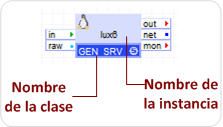
La primera instancia del dispositivo utiliza el valor especificado, mientras que las instancias subsiguientes utilizan el nombre que aquí se define más un sufijo numérico. Si no se especifica ningún nombre de instancia, el nombre de la clase se utiliza como prefijo de todos los dispositivos.
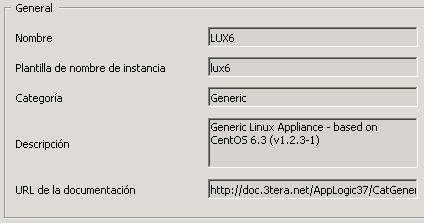
Se trata de texto libre utilizado para agrupar dispositivos en los catálogos. Se puede utilizar esto para definir un conjunto de clases por función, como almacenamiento o dispositivos de base de datos por distribuidor u otros criterios.
La descripción debe describir la clase y, normalmente, incluye la versión del paquete del dispositivo principal; por ejemplo, dispositivo para TOMCAT basado en CentOS 6.3 64 bits y Apache Tomcat 6.
La ubicación de la documentación, como la hoja de datos. Se puede agregar la URL más adelante.
Se pueden seleccionar el color, tamaño y sistema operativo para el icono. El color se utiliza frecuentemente para agrupar clases con funciones diferentes. Por ejemplo, los servidores de aplicaciones podrían ser morados y los componentes de red grises. Además, seleccione el tamaño con una idea del número de terminales con objeto de que el icono tenga un tamaño razonablemente proporcionado.
Para obtener información acerca de la virtualización y las funciones avanzadas, consulte la Guía del arquitecto de la aplicación.
Siga los pasos siguientes:
Se abre la ventana Editor de clases, en la que se muestra la ficha General.
Las interfaces proporcionan la forma de que un dispositivo se comunique con el exterior. Para comunicarse con otros dispositivos en la misma aplicación, un dispositivo utiliza terminales que incluyen entradas y salidas.
Los tipos de terminales e interfaces son tal y como se muestran a continuación:
Hay dos tipos de terminales:
Es necesario definir un terminal diferente para todos los servicios que proporciona el dispositivo. Por ejemplo, si un dispositivo proporciona una entrada de tipo de datos y una interfaz de usuarios web, se proporcionan esos servicios en dos terminales diferentes. Esto permite que la conexión a estos servicios sea explícita y visible en los diagramas.
Debe definir salidas independientes para todos los servicios que el dispositivo necesita. Por ejemplo, si se tienen servicios de servidor de correo electrónico y base de datos, sería necesario definir dos salidas diferentes. Esta separación proporciona más versatilidad al conectar los servicios; además, hace más visible la conexión en el diagrama.
Además, CA AppLogic® define una terminal de salida de puerta de enlace. La salida de puerta de enlace es una salida especializada para acceder a una red de subred o externa. Se utilizan ante todo para conectar dispositivos que hagan referencia a direcciones IP externas y conectarse al exterior a través de un dispositivo especializado, como NET2.
Las interfaces sin formato permiten que un dispositivo se comunique con el exterior del dispositivo. A diferencia de terminales que se comunican con dispositivos en la misma aplicación, las interfaces sin formato se comunican con el exterior de un dispositivo. Esto incluye comunicarse con otros dispositivos, así como con el exterior. Las interfaces sin formato son muy similares a las interfaces de red virtuales en máquinas virtuales y en NIC en servidores tradicionales.
La configuración de la aplicación asigna la dirección IP a la interfaz sin formato. Además, se puede utilizar una interfaz sin formato para comunicarse con un dispositivo cuando las salidas de punto a punto no son suficientes. Por ejemplo, se pueden utilizar varias para una conexión y numerosas conexiones, especialmente aquellas que utilizan la función de multidifusión.
Antes de ser compatible con varias interfaces sin formato, se utilizaba una interfaz externa única para toda la comunicación. Se proporciona esta interfaz sin formato heredada para que sea compatible con versiones anteriores, por lo que no se debe utilizar.
Se trata de una interfaz especializada de red que el dispositivo utiliza para comunicarse con el controlador del grid.
Siga los pasos siguientes:
Con el fin de permitir todas las restricciones para todo el tráfico, establezca el protocolo en Cualquiera. Cualquiera permite cualquier protocolo limitado a direcciones IP y MAC.
Se pueden configurar tipos de protocolo adicionales en el límite de dispositivo en la opción Configurar aplicación de la ficha Protocolo.
Normalmente las entradas están en el lado izquierdo y las salidas a la derecha. Esto también se aplica a las interfaces sin formato. Esto es útil para terminales de evaluación cuya dirección de conexión es la opuesta a la general de izquierda a derecha.
Normalmente, las salidas de puerta se utilizan para conectar dispositivos al dispositivo de puerta de enlace de subred ([GatewayOutNet][NET]]). Solamente se puede seleccionar una salida de un dispositivo como puerta de enlace. La mayor parte de los dispositivos no tienen salidas de puerta de enlace.
Resalta visualmente las salidas especificadas como conexiones de puerta de enlace con un indicador azul oscuro en el icono del dispositivo.
No se puede especificar el atributo de recurso compartido en interfaces sin formato y no se debe activar para dispositivos de Windows. No se debería configurar en dispositivos que requieren estadísticas de tráfico de red independientes. Los dispositivos que proporcionan estadísticas de tráfico de red al controlador del dispositivo solo facilitan estadísticas conjuntas acerca de los terminales compartidos.
|
Copyright © 2013 CA.
Todos los derechos reservados.
|
|