

Como operador, puede migrar una instancia de una aplicación de un grid a otro. La migración es el proceso de trasladar una aplicación de un grid a otro. La migración requiere un grid de origen y un grid de destino, mientras que la importación y la exportación requieren únicamente un grid en cualquier punto determinado.
Las razones para migrar una aplicación son las siguientes:
Es posible migrar una aplicación de un grid remoto o una dirección URL a un grid existente, o de un grid existente a un grid remoto.
Notas:
Importante: Detenga la aplicación antes de iniciar el proceso de migración.
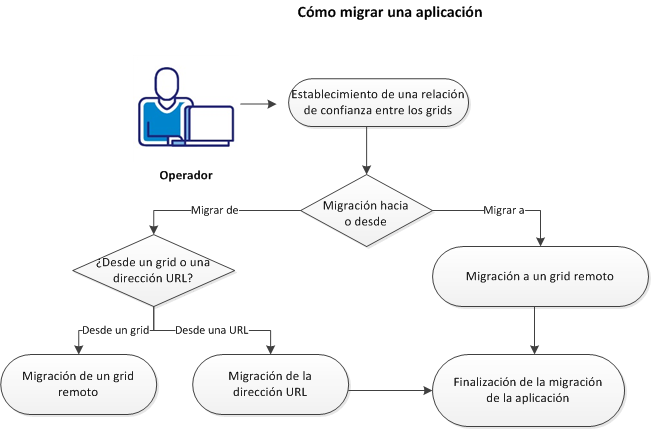
Para migrar una aplicación, realice los siguientes pasos:
Debe definirse una confianza mutua entre los grids de origen y destino antes de migrar una aplicación, de modo que se establezca una relación de confianza implícita entre los grids.
Siga los pasos siguientes:
El comando recupera el valor de la clave SSH del grid público.
user create targetgrid@yourcompany.net pwd=somepwd sshkey="sshkey"
Nota: El parámetro SSH de este grid es la clave SSH pública que se recuperó en el primer paso.
grid modify_acl local:user:targetgrid@yourcompany.net=app_developer
El acceso a app_developer permite al nuevo usuario migrar una aplicación.
app modify_acl myapp local:user:targetgrid@yourcompany.net=configure
Para migrar una aplicación de un grid remoto, diríjase al grid de origen, seleccione la ficha Aplicaciones y seleccione el icono Migrar a.
Nota: Para iniciar el proceso de migración, también se puede hacer clic con el botón secundario y seleccionar Migrar desde o Migrar a.
Como operador, puede migrar una aplicación de un grid remoto a uno existente.
Siga los pasos siguientes:
Aparece el asistente de migración.
Incluye información general para migrar una aplicación. La ficha contiene los siguientes campos:
Especifica el nombre de DNS o la dirección IP del grid remoto desde el que se migra la aplicación (por ejemplo, mygrid.ca.net).
Especifica el nombre de la aplicación que se desea buscar.
Especifica un nombre nuevo para la aplicación migrada (opcional).
Nota: La opción Migrar desde el grid es parecida a la ejecución del comando de migración de aplicaciones del shell del grid.
Incluye un parámetro para la conexión a interfaces externas. La ficha contiene los siguientes campos:
Especifica el nombre de la interfaz.
Para editar este campo, haga clic en la celda.
Especifica la cantidad de red. Por ejemplo, VLAN 3029.
Para seleccionar una red, haga clic en la celda y abra la lista desplegable. Alternativamente, se puede seleccionar la opción en blanco del menú desplegable y escribir manualmente una dirección IP.
Especifica la dirección IP para la interfaz.
Para seleccionar una dirección IP, haga clic en la celda y abra la lista desplegable.
Límite: 256 direcciones IP.
Nota: Si una red seleccionada tiene más de 256 direcciones IP, este campo se convierte en un campo de texto. Utilice la información sobre herramientas para mostrar los intervalos disponibles de direcciones IP para la red seleccionada. Se pueden consultar los intervalos disponibles de direcciones IP en el cuadro de mandos.
Muestra información acerca de la interfaz seleccionada, como el prefijo, la puerta de enlace y los servidores de nombres.
Permite establecer valores para las propiedades de la aplicación, lo que permite modificar una instancia de la aplicación. Estos valores de propiedad resultan útiles para configurar parámetros específicos de la ubicación, como direcciones IP, así como para configurar parámetros de ajuste, como tamaños de memoria caché.
Nota: Los valores de propiedad configurados explícitamente para esta aplicación se muestran en negrita. Los valores obligatorios de la propiedad que no se han configurado todavía se resaltan en rojo.
Para obtener información acerca de la propiedad, su tipo y los valores permitidos, haga clic en el botón de información. Para restaurar el valor predeterminado de una propiedad, haga clic en el botón de restauración. Haga clic en Restablecer todo para restablecer los valores de propiedad a sus valores predeterminados.
Permite seleccionar las siguientes opciones:
Desactiva la compresión al transferir volúmenes para la aplicación.
Nota: Esta opción puede acelerar la operación si la aplicación contiene volúmenes muy grandes.
Omite la limpieza de la aplicación importada en caso de error o finalización.
El cuadro de diálogo Migrando del asistente muestra el progreso general de la operación de importación de la aplicación.
Nota: Se puede configurar la aplicación mediante la opción Configuración de la aplicación tras la finalización de la migración.
Como operador, puede migrar una aplicación desde una dirección URL.
Siga los pasos siguientes:
Especifica la dirección URL del directorio archivos de la aplicación. Debe tener el formato: http://ruta.
Especifica el nombre de la aplicación importada.
Especifica el nombre de usuario para acceder al servidor HTTP (opcional).
Especifica la contraseña para acceder al servidor HTTP (opcional).
Nota: La opción Migrar desde es parecida a la ejecución del comando de importación de aplicaciones del shell del grid y la especificación de una URL para el directorio de intercambio.
El cuadro de diálogo Migrando del asistente muestra el progreso general de la operación de importación de la aplicación.
Nota: Se puede configurar la aplicación mediante la opción Configuración de la aplicación tras la finalización de la migración.
Es posible migrar la aplicación a un grid remoto para actualizar el grid existente. Además, también se puede migrar periódicamente una aplicación de producción a un grid de prueba independiente a fin de verificar la actualización de mantenimiento.
Siga los pasos siguientes:
Incluye información general para migrar una aplicación. La ficha contiene los siguientes campos:
Especifica el nombre de DNS o la dirección IP del grid remoto desde el que se traslada la aplicación (por ejemplo, mygrid.ca.net).
Nuevo nombre para la aplicación migrada (opcional). Si no se especifica un nombre nuevo, el nombre de la aplicación seguirá siendo el mismo.
Incluye un parámetro para la conexión a interfaces externas. La ficha contiene los siguientes campos:
Especifica el nombre de la interfaz.
Para editar este campo, haga clic en la celda.
Especifica la cantidad de red. Por ejemplo, VLAN 3029.
Para seleccionar una red, haga clic en la celda y abra la lista desplegable. Alternativamente, se puede seleccionar la opción en blanco del menú desplegable y escribir manualmente una dirección IP.
Especifica la dirección IP para la interfaz.
Para seleccionar una dirección IP, haga clic en la celda y abra la lista desplegable.
Límite: 256 direcciones IP.
Nota: Si una red seleccionada tiene más de 256 direcciones IP, este campo se convierte en un campo de texto. Utilice la información sobre herramientas para mostrar los intervalos disponibles de direcciones IP para la red seleccionada. Se pueden consultar los intervalos disponibles de direcciones IP en el cuadro de mandos.
Muestra información acerca de la interfaz seleccionada, como el prefijo, la puerta de enlace y los servidores de nombres.
Permite establecer valores para las propiedades de la aplicación, lo que permite modificar una instancia de la aplicación. Estos valores de propiedad resultan útiles para configurar parámetros específicos de la ubicación, como direcciones IP, así como para configurar parámetros de ajuste, como tamaños de memoria caché.
Nota: Los valores de propiedad configurados explícitamente para esta aplicación se muestran en negrita. Los valores obligatorios de la propiedad que no se han configurado todavía se resaltan en rojo.
Para obtener información acerca de la propiedad, su tipo y los valores permitidos, haga clic en el botón de información. Para restaurar el valor predeterminado de una propiedad, haga clic en el botón de restauración. Haga clic en Restablecer todo para restablecer los valores de propiedad a sus valores predeterminados.
Permite seleccionar las siguientes opciones:
Desactiva la compresión al transferir volúmenes para la aplicación.
Nota: Esta opción puede acelerar la operación si la aplicación contiene volúmenes muy grandes.
Omite la limpieza de la aplicación importada en caso de error o finalización.
El cuadro de diálogo Migrando del asistente muestra el progreso general de la operación de importación de la aplicación.
Nota: Se puede configurar la aplicación mediante la opción Configuración de la aplicación tras la finalización de la migración.
Migre un catálogo desde un grid remoto o a él.
cat migrate <remote_grid> <cat> [.name=<new name>][.store=<store>] [<option>]*
Nombre del catálogo que se debe migrar. Puede ser un catálogo local de aplicaciones o uno global.
Nombre nuevo para el catálogo migrado. Puede ser un catálogo local de aplicaciones o uno global.
Especifica el almacén del volumen en el que se crean los volúmenes. Se puede establecer en uno de los valores siguientes:
local: almacena volúmenes en el almacenamiento de servidor local.
san: almacena volúmenes en SAN.
Migra el catálogo al grid remoto. Esto requiere que haya confianza bidireccional entre los dos grids.
Migra el catálogo desde el grid remoto.
No comprime los volúmenes al migrar el catálogo.
Omite la limpieza tras errores o al finalizar (solución de problemas).
Muestra información de depuración durante la migración (solución de problemas).
Conserva la ACL del catálogo global, si está presente.
Conserva los elementos principales locales en la ACL del catálogo global.
Conserva los elementos principales globales en la ACL del catálogo global.
cat migrate myoldgrid.3tera.net /mycat
Migra un catálogo global desde un grid remoto al grid local.
cat migrate myoldgrid.3tera.net /mycat .name=/mynewcat
Migra un catálogo global desde un grid remoto y modifica el nombre del catálogo en el proceso.
cat migrate mynewgrid.3tera.net myapp/local .name=/newlocal
Migra un catálogo local de la aplicación desde un grid remoto como catálogo global en el grid local.
Permite migrar una clase desde o hasta un grid remoto.
class migrate <remote_grid> <class> [ .name=<new name>] [.store=<store>] [<option>]*
Nombre del grid remoto.
Nombre de la clase que se debe migrar. La clase puede estar en un catálogo global o local o puede ser un singleton.
Nombre nuevo para la clase migrada. El nombre puede hacer referencia a un catálogo global o local o puede hacer referencia a un singleton.
Especifica el almacén del volumen en el que se crean los volúmenes. Se puede establecer en uno de los valores siguientes:
local: almacena volúmenes en el almacenamiento de servidor local.
san: almacena volúmenes en SAN.
Migra la clase AL grid remoto.
Migra la clase DESDE el grid remoto.
No comprime volúmenes de clase durante la migración.
Omite la limpieza ante errores o al finalizar (solución de problemas).
Muestra información de depuración durante la migración (solución de problemas).
class migrate myoldgrid.3tera.net /mycat:myclass
Migra la clase de catálogo al grid actual.
class migrate myoldgrid.3tera.net /mycat:myclass .name=myapp:myclass
Migra la clase de catálogo al grid actual como un singleton de la aplicación.
class migrate mynewgrid.3tera.net /myapp/local:myclass .name=/mycat:myclass --export
Migra la clase de catálogo local al grid remoto como una clase de catálogo global.
Notas:
|
Copyright © 2013 CA.
Todos los derechos reservados.
|
|