

Como administrador de la red troncal, desea configurar un grid en BFC. Para controlar la comunicación entre el servidor y el controlador del grid, el acceso al almacenamiento para dispositivos y comunicaciones privadas entre dispositivos, CA AppLogic® utiliza una red privada. En una red pública, un grid utiliza el servidor público, la aplicación y las direcciones IP del controlador. Se utiliza el asistente de nuevo grid y, a continuación, se agregan usuarios y se configuran privilegios de grupo en el grid.
El siguiente diagrama muestra cómo configurar un grid en BFC:
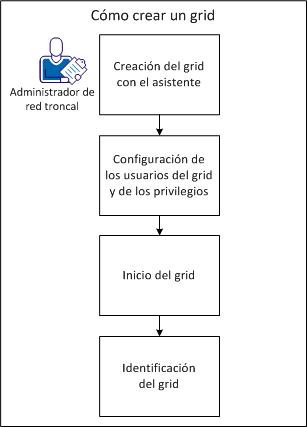
Para crear un grid, utilice el asistente de nuevo grid. El asistente se puede abrir desde la página Grids para guiarlo durante la creación del grid.
Siga los pasos siguientes:
Aparecerá la página General del asistente y se especifica el nombre del grid y la información de la licencia.
Importante: Proporcione un nombre alfanumérico sin espacios.
Nota: Únicamente los grids con servidores de grid basados en ESX requieren este campo.
Aparece la página Versión, que especifica la versión de software de CA AppLogic® con revisiones (si las hubiera) que se deben instalar en el grid.
Si existe una revisión para la versión seleccionada, el nombre de la revisión aparecerá en la lista Revisiones.
Aparece la página Xen y en ella se especifican los requisitos mínimos del hardware del servidor Xen para el grid. Además, también se pueden utilizar etiquetas para designar la adjudicación del servidor.
Se pueden especificar valores diferentes para grids de VMware en la página siguiente del asistente.
Se debe especificar una opción para establecer la relación que indica si existe pertenencia o no. Esta relación hace referencia a la etiqueta indicada en el campo de Etiqueta/propiedad.
Por ejemplo, se puede indicar la pertenencia en más de una etiqueta o se puede limitar a las etiquetas especificadas.
Nota: Esta área únicamente incluye servidores libres, y no servidores en cuarentena.
Aparece la página VMware y en ella se especifican los requisitos mínimos del hardware del servidor de VMware para el grid. Además, se puede designar la adjudicación del servidor con etiquetas.
Se debe especificar una opción para establecer la relación que indica si existe pertenencia o no. Esta relación hace referencia a la etiqueta indicada en el campo de Etiqueta/propiedad.
Por ejemplo, se puede indicar la pertenencia en más de una etiqueta o se puede limitar a las etiquetas especificadas.
Nota: Esta área únicamente incluye servidores libres, y no servidores en cuarentena.
Aparece la página de recursos de red; en ella, se especifican los intervalos IP que han de adjudicarse para el grid con el fin de que lo utilicen la IP del controlador y las aplicaciones. Si, opcionalmente, se utiliza el etiquetado de VLAN, se pueden seleccionar intervalos IP entre los intervalos creados en la ficha Redes de la página Administración.
Seleccione una VLAN en la lista desplegable. Las VLAN configuradas en la página Administración aparecen en esta lista. Se puede optar por no incluir VLAN en sus recursos de red.
Nota: Si no se ha definido ninguna VLAN en el página Administración, su valor se muestra como "Ninguno (sin etiquetar)".
Los campos Inicio, Fin y Ámbito se rellenan automáticamente en función de la red que se seleccione. Puede cambiar estos campos según sea necesario.
La IP del controlador debe ser una IP que esté en una de las redes externas definidas en la página de redes, pero no puede estar dentro del intervalo de las IP de la aplicación definido para el grid. Por ejemplo, el grid puede tener las IP de la aplicación de 111.222.111.10 a la 20 y una IP del controlador del grid 111.222.111.9, pero no una IP del controlador del grid de 111.222.111.10.
Aparece la página Controlador; en ella, se especifica la información del controlador del grid. Por ejemplo, el ID del grid, el ID de usuario y la contraseña del controlador del grid y el kit OEM que se desea utilizar.
Es obligatorio volver a escribir la contraseña en un campo independiente.
Es obligatorio volver a escribir la contraseña en un campo independiente.
Por ejemplo, puede especificar account_id, account_key, ctl_blk_copy y hacer referencia a la LAN de red troncal.
Aparece la página de almacenamiento y se especifican opciones de creación de bandas y parámetros para valores de configuración de almacenamiento externo.
Importante: El recurso compartido de almacenamiento externo se deberá configurar para enrutar el tráfico a las redes de 192.168.<ID del grid>.0/24 mediante su interfaz en la red troncal del grid. Configure el almacenamiento externo antes agregar grids o se producirá un error al crear el grid.
La prueba intenta ponerse en contacto con el almacenamiento externo en la ubicación indicada. Aparecerá un mensaje con los resultados de la prueba.
Aparece la página Autenticación y especifica la autenticación predeterminada para el control de acceso basado en roles (RBAC, por sus siglas en inglés), como Local, LDAP o Active Directory.
Nota: Si selecciona LDAP como el método de autenticación, únicamente se reconoce un usuario global en el servicio de directorio global si su entrada utiliza una de las siguientes clases de objetos básicas para una persona: person, inetOrgPerson u organizationalPerson.
Además, un grupo en el servicio de directorio global solo se reconoce si su entrada utiliza una de las clases de objeto básicas para un grupo (groupOfNames y groupOfUniqueNames).
Seleccione si se va a utilizar o no Seguridad de la capa de transporte (TLS) para acceder al servicio de directorio mediante una conexión cifrada (opcional).
Este campo indica el tiempo que hace desde que un usuario global se autenticó por última vez con el servicio de directorio global. Durante este período, el usuario se puede autenticar localmente en el evento en el que el servicio de directorio global no está disponible.
El grid aparece inmediatamente en la lista de grid, pero el proceso de creación del grid puede tardar un par de horas en completarse. Se puede desplazar el ratón sobre el icono de estado animado del grid con el fin de controlar el progreso de creación del grid.
Se establece conexión con el grid en el explorador mediante la dirección IP del controlador del grid o la dirección URL del grid. Se puede agregar un usuario al grid, un usuario a un grupo local y otorgar privilegios de administrador a un usuario. Además, también es posible agregar claves SSH para un grid.
Siga los pasos siguientes:
create user firstname.lastname@myaddress.com pwd=-
El usuario se asigna a un grupo de acceso local basado en roles denominado "Todo". Este grupo no tiene una lista de miembros explícita, sino que de forma implícita incluye a todos los usuarios como miembros.
group modify groupname +local:user:firstname.lastname@myaddress.com
El comando modify_acl del grid permite agregar un usuario de grid al grupo grid_administrator.
grid modify_acl local:user:firstname.lastname@myaddress.com=grid_administrator
Se puede otorgar acceso a un usuario incluyendo las claves SSH en los grids. El archivo /root/.ssh/authorized_keys incluye dos claves denominadas <texto aleatorio>root@<host de bfc>.
Las claves SSH tienen el siguiente formato:
ssh-rsa AAAAB3NzaC1yc2EAAAABIwAAAQEAtdsF6rxRPvi3aKciQ1J+7yZTgAXDVkNZDRzZPzpEtAak+tnroXS6RvwUOv8Oa9toCjlEIol1EuvaYBryzmRqH5cdm9UKXJjNZ5fnF7fhz928wcCHrHYebtOWGdqXi03MFt0Q4ytZI0+xnjS5iZkaJLW1IAoNLVQdrjUWhH4f+GIJ58jg7xpp3aORQ/zCnXWzxMJs78rX3LkbVW5EftzUZZowVSRVrO6JRq3/7sMzktKDHbB4Am2WoxzceA36NxPQsg7gcao5BPGAvJg2B1MnBdVBIy5gSYuPNtjjpfHboZWWd4cywZ+uIlOFIJy0GGIizrdza351MX7PuZ/YZulffw== root@bfccontroller
Aparecerá la página Grids.
La clave se inserta en el grid.
Puede iniciar o detener un grid según sea necesario. Si se detiene un grid, BFC desactiva los servidores del grid. El grid no puede volver a conectarse hasta que se reinicie.
Importante: Si se ejecutan aplicaciones en el grid, verifique que se han detenido el cuadro de mandos del sistema del producto antes de hacer lo propio con el grid.
Siga los pasos siguientes:
Aparecerá la página Grids.
Se pueden personalizar el aspecto y los elementos seleccionados de la GUI del producto. Se puede utilizar un logotipo personalizado cuando un usuario se conecta a la GUI. Asimismo, también se pueden reemplazar los vínculos disponibles en la página de soporte del cuadro de mandos del grid.
Siga los pasos siguientes:
Aparecerá la página Administración.
Especifica un nombre para el archivo del kit OEM. Este nombre aparece en la lista desplegable Kit OEM cuando se crea un grid.
Indica la utilización del kit OEM como el kit predeterminado cuando se crea un grid.
Especifica el archivo TAR que contiene un archivo oem.conf y un archivo opcional banner.png o banner.jpg.
Se marca el grid.
Se ha creado un grid correctamente. Se pueden realizar tareas de configuración del grid.
|
Copyright © 2013 CA.
Todos los derechos reservados.
|
|