

作为 CA AppLogic® 操作员,您可以向客户提供网格上的应用。 通常,您可向多个用户提供同一个应用。 用户数量及其要求可能会不断发生变化。 因此,您的应用必须可以作为多个实例按需部署。
对于 CA AppLogic® 环境中的按需部署,需要准备一个模板应用 。模板应用未完全配置,无法运行。 在创建模板应用的实例时,请提供必要的配置详细信息,如 IP 地址和计费代码。 这些详细信息对于每个实例是唯一的。 配给是按需创建这些唯一实例的过程。
CA AppLogic® 包括许多预配置模板应用。 SugarCRM 即为这些模板应用之一。 此方案使用 SugarCRM 作为要配给的模板应用的示例。 SugarCRM 是一种开源客户关系管理软件包。 通过 CA AppLogic®,服务提供商能够按需提供 SugarCRM,将其作为云上托管的软件即服务 (SaaS)。
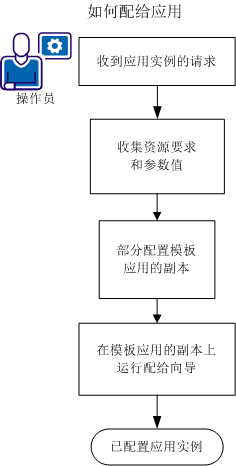
要配给应用,请遵循以下过程:
注意:请配置模板应用的副本,以便使原始模板应用保持不变。
向导完成时,您将拥有完全配置的 SugarCRM 应用实例。
在您配给 SugarCRM 应用之前,确认满足以下要求:
此方案假定您为 SaaS 提供商工作。 您的工作流包括接收请求以向客户提供应用实例。 在此方案中,您将满足以下示例请求:
|
参数 |
值 |
|---|---|
|
软件 |
Sugar CRM |
|
客户 ID |
SuperCo |
|
计费代码 |
205832 |
|
客户资源要求 |
未指定(使用默认资源分配) |
其他 SugarCRM 参数未在客户请求中提及。 在此示例中,客户通过 SugarCRM 管理界面设置这些参数,或者接受默认值。 例如,向客户提供 SugarCRM 管理界面的管理 IP 和默认密码。 配给应用之后,客户可登录此界面并更改密码。
此方案将指导您完成配置强制性参数以用于配给 SugarCRM 的过程。 在为您的组织配给应用时,开始之前,请检查您配置的参数。 查看参数是强制性的还是可选的。 查看允许的值范围。 可从以下源获取此信息:
app config application_name --boundary
此命令的输出类似于数据表的内容,但是没有那么多的说明性文本。
应用具有以下参数类型:
应用实例名称、说明和客户计费信息。
值:是任意的,具体取决于您公司的程序。
在此方案中:设置应用实例名称和客户计费信息。
分配给您的应用实例的系统资源(如 CPU 和内存)。
值:在模板应用中设置默认值。 仅当您的客户要求超过默认值时,才更改默认值。
在此方案中:使用默认值。
针对应用实例的角色使其特定化的应用特定设置。 为模板应用设置了某些属性。 所有实例都继承这些属性值。 配给过程中为每个实例设置其他属性。
值:IP 和 IP 拥有的属性值与网格值匹配。 其他属性值取决于客户要求。
在此方案中:仅设置强制性的 IP 和 IP 拥有的属性。
某些参数对于应用的所有实例具有相同的值。 为提高效率,请在模板应用本身中设置这些值。 该应用的所有实例都继承这些值。 对于这些值,您只需设置一次,而无需在每次配给应用时都进行设置。
为了遵循最佳实践,请复制模板应用并在该副本中设置参数值。 通过执行此操作,您可以始终拥有模板应用的未更改版本。
注意:在此方案中,将设置模板应用网关、网络掩码和 DNS 属性。 使用您的网格中的值。 这些属性对于网格上的所有应用都是一样的。
完成以下步骤:
注意:红色字段的属性是强制性的。 但是,稍后配给应用时,需要向其中的某些字段提供值。 模板应用未配置所有参数。
这些值适用于此网格上的所有应用。
您具有 SugarCRM 模板应用的副本。 该副本现已配置,且已准备好进行配给。
每次配给模板应用时,您都需要为最终用户创建一个唯一实例。 此过程说明了如何在 UI 中使用配给向导。 下面将配给您创建和配置的模板应用副本。
完成以下步骤:
最佳实践是在实例名称中包含客户名称(在此例中为 SuperCo)。
此时将打开“配置资源”页面。
在“配置资源”页面中,“CPU”、“内存”和“带宽”滑块都有默认值。 磁盘卷也有默认大小。
CA AppLogic® 分配的卷和默认大小基于模板应用配置。 您不得添加或删除卷,但是可以更改卷大小。
本页指的是原始接口,而此应用没有原始接口。
IP 字段值位于“显示板”选项卡中的“应用 IP 范围”下。
实例继承来自模板应用的网关、网络掩码和 dns1 的值。
如果选定的 IP 地址已被使用,您将接收到错误消息。
在配给完成时,应用启动。 配给完成时,您将具有 SugarCRM 的运行实例,该运行实例可通过您在配给向导中指定的 IP 地址访问。 将浏览器窗口指向用户 IP 地址,此时将显示 SugarCRM 控制台。
|
版权所有 © 2013 CA。
保留所有权利。
|
|