

作为操作员,您可以将应用实例从一个网格迁移到另一个网格。 迁移是将应用从一个网格移至另一个网格的过程。 不同于在任何给定点只需要一个网格的导入和导出,迁移需要源网格和目标网格。
迁移应用的原因如下:
您可以将应用从远程网格或 URL 迁移到现有网格,也可以从现有网格迁移到远程网格。
注意:
重要信息! 在启动迁移过程之前停止应用。
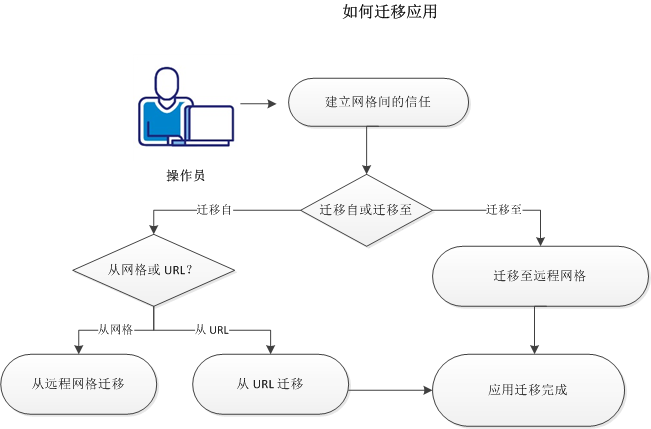
要迁移应用,请执行下列步骤:
迁移应用之前,在目标网格和源网格之间建立双向信任,以便网格隐式彼此信任。
完成以下步骤:
此命令会检索网格公共 SSH 密钥的值。
user create targetgrid@yourcompany.net pwd=somepwd sshkey="sshkey"
注意:此网格的 SSH 参数是在步骤 1 中检索的公共 SSH 密钥。
grid modify_acl local:user:targetgrid@yourcompany.net=app_developer
app_developer 访问权限允许新用户迁移应用。
app modify_acl myapp local:user:targetgrid@yourcompany.net=configure
要将应用迁移到远程网格,请转到源网格,选择“应用”选项卡,然后单击“迁移至”图标。
注意:要启动迁移过程,您还可以右键单击并选择“迁移自”或“迁移至”。
作为操作员,您可以将应用从远程网格迁移到现有网格。
完成以下步骤:
此时将显示迁移向导。
包括迁移应用的常规信息。 该选项卡包含以下字段:
指定从中迁移应用的远程网格的 DNS 名称或 IP 地址(例如 mygrid.ca.net)。
指定要迁移的应用的名称。
(可选)指定已迁移应用的新名称。
注意:“从网格迁移”选项类似于从网格 shell 执行应用迁移命令。
包括用于外部接口连接的参数。 该选项卡包含以下字段:
指定接口名称。
要编辑此字段,请单击单元。
指定网络资源。 例如,VLAN 3029。
要选择网络,请单击单元并打开下拉列表。 或者,也可以从下拉列表中选择空白,以文本形式输入 IP 地址。
指定接口的 IP 地址。
要选择 IP 地址,请单击单元并打开下拉列表。
限制:256 个 IP 地址。
注意:如果选定网络的 IP 地址超过 256 个,此字段将成为文本字段。 使用“信息”工具提示可显示选定网络的可用 IP 地址范围。 可以在显示板中查看可用的 IP 地址范围。
显示有关选定接口的信息,如前缀、网关和名称服务器。
允许您设置应用属性的值,从而使您能够修改应用的实例。 属性值对于配置特定于位置的参数(如 IP 地址)和配置调整参数(如缓存大小)很有用。
注意:为该应用明确配置的属性值以粗体显示。 尚未配置的强制性属性值以红色突出显示。
有关属性的信息(如属性类型和允许值),请单击“信息”。 要还原属性的默认值,请单击“还原”。 单击“全部重置”可将属性值重置为默认值。
允许您选择下列选项:
在传输应用的卷时禁用压缩。
注意:如果应用包含较大的卷,该选项可能会加速操作。
在失败或完成的情况下跳过清除已导入应用的过程。
“迁移”向导对话框显示应用导入操作的总体进度。
注意:在迁移完成之后,您可以使用“应用配置”来配置应用。
作为操作员,您可以从 URL 迁移应用。
完成以下步骤:
指定应用存档目录的 URL。 格式必须为:http://path。
指定已导入应用的名称。
(可选)指定访问 HTTP 服务器的用户名。
(可选)指定访问 HTTP 服务器的密码。
注意:迁移自 URL 选项类似于从网格 Shell 执行应用导入命令,并为交换目录指定 URL。
“迁移”向导对话框显示应用导入操作的总体进度。
注意:在迁移完成之后,您可以使用“应用配置”来配置应用。
您可以将应用迁移到远程网格,以升级现有网格。 您还可以定期将生产应用迁移到单独的测试网格,以进行维护升级验证。
完成以下步骤:
包括迁移应用的常规信息。 该选项卡包含以下字段:
指定将应用移动到其中的远程网格的 DNS 名称或 IP 地址(例如 mygrid.ca.net)。
(可选)已迁移应用的新名称。 如果不指定新名称,应用名称将保留不变。
包括用于外部接口连接的参数。 该选项卡包含以下字段:
指定接口名称。
要编辑此字段,请单击单元。
指定网络资源。 例如,VLAN 3029。
要选择网络,请单击单元并打开下拉列表。 或者,也可以从下拉列表中选择空白,以文本形式输入 IP 地址。
指定接口的 IP 地址。
要选择 IP 地址,请单击单元并打开下拉列表。
限制:256 个 IP 地址。
注意:如果选定网络的 IP 地址超过 256 个,此字段将成为文本字段。 使用“信息”工具提示可显示选定网络的可用 IP 地址范围。 可以在显示板中查看可用的 IP 地址范围。
显示有关选定接口的信息,如前缀、网关和名称服务器。
允许您设置应用属性的值,从而使您能够修改应用的实例。 属性值对于配置特定于位置的参数(如 IP 地址)和配置调整参数(如缓存大小)很有用。
注意:为该应用明确配置的属性值以粗体显示。 尚未配置的强制性属性值以红色突出显示。
有关属性的信息(如属性类型和允许值),请单击“信息”。 要还原属性的默认值,请单击“还原”。 单击“全部重置”可将属性值重置为默认值。
允许您选择下列选项:
在传输应用的卷时禁用压缩。
注意:如果应用包含较大的卷,该选项可能会加速操作。
在失败或完成的情况下跳过清除已导入应用的过程。
“迁移”向导对话框显示应用导入操作的总体进度。
注意:在迁移完成之后,您可以使用“应用配置”来配置应用。
从远程网格中迁移目录或将目录迁移到远程网格。
cat migrate <remote_grid> <cat> [.name=<new name>][.store=<store>] [<option>]*
要迁移的目录的名称。 它可以是全局或本地应用目录。
所迁移目录的新名称。 它可以是全局或本地应用目录。
指定创建卷所在的卷存储。 可能设置为以下值之一:
local-在本地服务器存储上存储卷
san-在 SAN 上存储卷
将目录迁移到远程网格。 这要求两个网格之间具有双向信任。
从远程网格迁移目录。
在迁移目录时不压缩卷。
失败或完成时跳过清除(故障排除)。
迁移过程中显示调试信息(故障排除)
如果存在全局目录 ACL,将会保留。
保留全局目录 ACL 中的本地主体。
保留全局目录 ACL 中的全局主体。
cat migrate myoldgrid.3tera.net /mycat
将全局目录从远程网格迁移到本地网格。
cat migrate myoldgrid.3tera.net /mycat .name=/mynewcat
从远程网格迁移全局目录并在过程中对它进行重命名。
cat migrate mynewgrid.3tera.net myapp/local .name=/newlocal
迁移来自远程网格的应用本地目录,作为本地网格的全局目录。
从远程网格中迁移类或将类迁移到远程网格。
class migrate <remote_grid> <class> [ .name=<new name>] [.store=<store>] [<option>]*
远程网格的名称
要迁移的类的名称。 类可以在全局或本地目录中,也可以是单例。
已迁移类的新名称。 此名称可以引用全局或本地目录,也可以引用单例。
指定创建卷所在的卷存储。 可能设置为以下值之一:
local-在本地服务器存储上存储卷
san-在 SAN 上存储卷
将类迁移到远程网格。
从远程网格迁移类。
在迁移期间不压缩类卷。
失败或完成时跳过清除(故障排除)
迁移过程中显示调试信息(故障排除)
class migrate myoldgrid.3tera.net /mycat:myclass
将目录类迁移到当前网格。
class migrate myoldgrid.3tera.net /mycat:myclass .name=myapp:myclass
将目录类作为应用单例迁移到当前网格。
class migrate mynewgrid.3tera.net /myapp/local:myclass .name=/mycat:myclass --export
将本地目录类作为全局目录类迁移到远程网格。
注意:
|
版权所有 © 2013 CA。
保留所有权利。
|
|