

作为主干管理员,您可以在完成 Backbone Fabric Controller 安装后使用在左侧导航窗格中显示的配置清单配置网络。 清单显示必须在创建网格之前配置的所有必需和可选项目。 配置项会经过验证,完成后,在每项的旁边会显示一个选中标记。 如果所有必需参数均已配置,请关闭清单。 如果有一个可选参数或必需参数未完成,则您每次登录到 BFC 时都会显示清单。 此外,创建新网格时,也会检查所有必需参数。 您可以在配置项完成后创建网格。
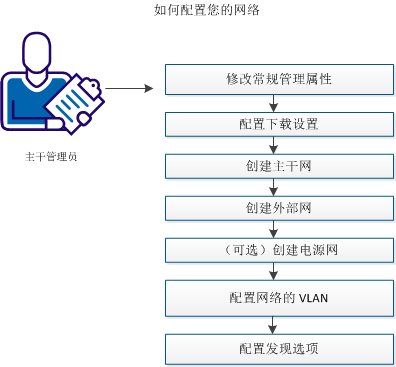
要配置清单,请执行以下步骤:
通过“管理”部分的“常规”选项卡,可以修改 BFC 的常规属性。 属性包括主干控制器 ID、网格 ID、外部 DNS 服务器以及外部存储参数。
注意:如果您选择 LDAP 作为身份验证方法,那么仅当全局用户的条目使用下列基本用户对象类之一时,才会在全局目录服务中识别该全局用户:
此外,仅当组的条目使用基本组对象类(groupOfNames 和 groupOfUniqueNames)之一时,才会在全局目录服务中识别该组。
完成以下步骤:
将显示“管理”页面。
CA AppLogic®“网格 ID”的“网络号”部分。 值应在 1 到 254 之间。 该 BFC 创建的所有网格都将使用此值作为网格 ID 的网络号部分。 仅当没有配置网格时才可修改该字段。
该 BFC 实例要使用的网格 ID 列表或范围。 有效值为 1 到 31。
网格组件使用的 IP 空间的基本地址。 该地址必须是 A 类网络,10.0.0.0 或 1.0.0.0。 除非在已使用 10.x.x.x 子网的环境中进行安装,否则使用 10.x.x.x。 仅当没有配置网格时才可修改该字段。
CA Technologies 分配给网格操作员的帐户名。 安装新网格时需要该设置,且该名称必须是在 CA 用户数据库中注册的有效名称。
包含识别用户帐户的 SSH 私钥的文件名。
用于指定默认身份验证是本地、LDAP 还是 Active Directory。 该设置确定 CA AppLogic® 使用基于角色的访问控制对用户进行身份验证的方式。
传递到 CA AppLogic® 网格的主要 DNS 服务器和备用 DNS 服务器。
将保存所做更改,完成网格常规属性的配置。
通过“管理”页面的“版本”选项卡,可以将设置配置为下载最新的 CA AppLogic® 网格软件。
完成以下步骤:
此时将打开“管理”页面。
包含 CA AppLogic® 可用版本的本地可访问目录。 例如:path/to/my/dir。 不要在路径中包括实际的下载文件夹名称。 即,不要使用 path/to/my/dir/3.1.8。 版本下载目录必须可由 bfcadmin 用户读取和写入。 如果 bfcadmin 以外的用户创建该目录,您可能对该目录没有足够的权限,无法下载软件。 此窗口项为必需窗口项。
注意:不要将 /home/bfcadmin 文件夹用作您的下载目录。 如果您卸载 BFC,会删除此文件夹。
指定从中下载 CA AppLogic® 版本的服务器。 例如:download.3tera.net。
使您可以测试下载服务器。
CA 提供的下载密钥文件的位置。 文件应当驻留在您的工作站上。 单击“浏览”以查找并选择文件。 单击“重置”以重置文件。
网格软件更新的下载用户。 除非另有说明,否则将用户名设置为 applogic。
您现在可以使用“下载”页面上显示的软件版本。
必须只有一个主干网,然后才能创建网格。 通常,主干网的地址为 192.168.0.0/24。
完成以下步骤:
此时将打开“管理”页面。
将显示“添加主干网”对话框。
网络的基本 IP 地址。
网络掩码中“子网”位的长度。 CIDR 前缀长度和传统 IP 网络掩码之间为 1-1 相关。 例如:24。
将显示“配置新网络”对话框。
网格的 IP 范围。
“开始”、“结束”和“范围”字段将基于选择的网络自动填充。 您可以根据需要更改这些字段。
网格的 IP 范围中的首个 IP。
网格的 IP 范围中的最后一个 IP。
必须至少有一个外部网络,然后才能创建网格。 通过此过程创建外部网络。
完成以下步骤:
此时将打开“管理”页面。
将打开“添加外部网络”对话框。
子网的网络地址,该地址不可用来分配给其他任何节点。 例如:155.35.86.0。
网络掩码中“子网”位的长度。 CIDR 前缀长度和传统 IP 网络掩码之间为 1-1 相关。 例如:24。
外部网络的网关网络地址。 虽然只有允许对子网外进行访问的网络需要网关 IP,但是可能还需在“专用”网络上定义它。 例如:155.35.86.1。
将打开“配置新网络”对话框。
网格的 IP 范围。
“开始”、“结束”和“范围”字段将基于选择的网络自动填充。 您可以根据需要更改这些字段。
网格的 IP 范围中的首个 IP。
网格的 IP 范围中的最后一个 IP。
指出范围是与外部网络的硬件相关还是与其应用相关。
硬件:表示 IP 范围将仅用于网格服务器。
应用:表示 IP 范围将仅用于网格中的应用 IP。
注意:硬件和应用 IP 不必在同一网络上。 如果您想为每项配置不同的网络,请重复以上步骤 4 到 8。
如果网格节点具有 IPMI 功能,则可以从 BFC 指定网格网络的电源网设置。 通过电源网设置,BFC 可以智能地控制网格节点上的电源管理操作(例如:重新加电和关闭电源)。
注意:如果节点已启用 IPMI,则需要在电源网中指定这些节点的电源 IP。
完成以下步骤:
此时将打开“管理”页面。
将打开“添加外部网络”对话框。
子网的网络地址,该地址不可用来分配给其他任何节点。 例如:192.168.0.0。
网络掩码中“子网”位的长度。 CIDR 前缀长度和传统 IP 网络掩码之间为 1-1 相关。 例如:24。
外部网络的网关网络地址。 虽然只有允许对子网外进行访问的网络需要网关 IP,但是可能还需在“专用”网络上定义它。 例如:192.168.0.1。
新的页面打开,以此您可以使用正确的 IP 集指定以下字段。
网格的 IP 范围。
“开始”、“结束”和“范围”字段将基于选择的网络自动填充。 您可以根据需要更改这些字段。
网格的 IP 范围中的首个 IP。
网格的 IP 范围中的最后一个 IP。
您可以在“管理”页面、“网络”选项卡、“外部”选项卡上,为网络添加和配置 VLAN。 在添加 VLAN 之后,您可以选择在 VLAN 中指定的 IP 范围,以用于创建标记的 VLAN 网格。 您可以使用重叠的 IP 范围创建与一个子网关联的多个 VLAN。 通常,这允许您重复使用这些 IP 地址,但前提是这些 IP 未在 BFC 环境之外路由。
注意:请勿在同一网格上混合使用标记的 VLAN 网络和非 VLAN 网络。
完成以下步骤:
此时将打开“管理”页面。
对于每个网络,在行末尾会显示 VLAN 按钮。
此时将打开 VLANs 对话框。
将打开“添加 VLAN”对话框。 指定以下信息:
指定 VLAN ID。
列出您正在使用的网络的名称。
将打开一个对话框,您可在其中指示 VLAN 参数。
将打开“添加/编辑 IP 范围”对话框。 指示 VLAN 的以下参数:
指示要使用的 IP 范围。 从下拉列表中选择一个范围。
系统将根据您的选择填充“开始”和“结束”字段。 可以接受默认值或编辑这些字段。
“添加/编辑 IP 范围”对话框将关闭,并且您将返回到“VLAN 参数”页面。
“VLAN 参数”页面将关闭,并且您将返回到“VLAN”对话框。
“VLAN”对话框将关闭,并且您将返回到“管理”页面。
现在您可以在创建新的网格时将 VLAN 和相应的应用 IP 分配给网格,或使用网格属性页中“网络”选项卡上的网格属性。
通过 BFC,可以按需要为当前主干网配置自动发现功能。 默认情况下,“自动发现”为关闭状态。
完成以下步骤:
此时将打开“管理”页面。
注意:当服务器发现关闭时,打开新服务器时,将不会发现它们。 此外,必须关闭“服务器发现”才能指定“发现模式”。
系统会提示您启用“服务器发现”。
注意:只有发现处于关闭状态时,才能编辑发现列表。 如果稍后决定更改发现模式,将删除已创建的所有现有隔离列表。
|
版权所有 © 2013 CA。
保留所有权利。
|
|