

|
|
|
Nota: non copiare i file in /opt/bfc poiché si tratta della directory predefinita per l'installazione del controller BFC e viene rimossa e ricreata durante il processo di installazione.
mkdir -p /mnt/cdrom
mount -r -o loop /<path to bfcinstall.iso> /mnt/cdrom
(ad esempio, montare -r -o loop /tmp/BFC/bfcinstall.iso /mnt/cdrom)
/mnt/cdrom/fcinstall.sh -x /<path to bfcext.iso>
(ad esempio, /mnt/cdrom/fcinstall.sh -x /tmp/BFC/bfcext.iso)
Per installare BFC in una posizione non predefinita, utilizzare il seguente comando:
/mnt/cdrom/fcinstall.sh -x /<path to bfcext.iso> -t <non-default-location-path>
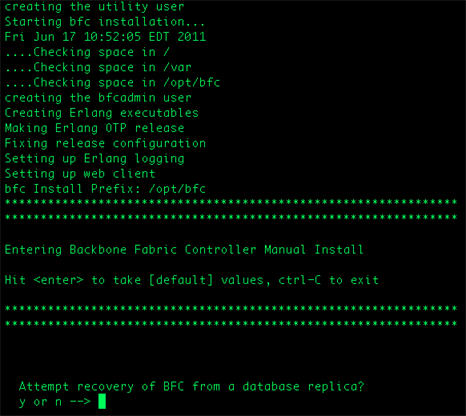
La replica di database consente di specificare il percorso (preferibilmente in una periferica di archiviazione di rete o su un volume montato su rete) in cui deve essere replicato il database di BFC. Se è necessario ripristinare un BFC (a causa di un errore hardware, un incidente o un altro motivo), eseguire il programma di installazione sul nuovo computer BFC e specificare la posizione della directory del database replicato. Il nuovo BFC verrà quindi installato servendosi del database replicato. Una volta installato, il nuovo BFC riconoscerà le griglie esistenti e sarà nuovamente in grado di controllarle.
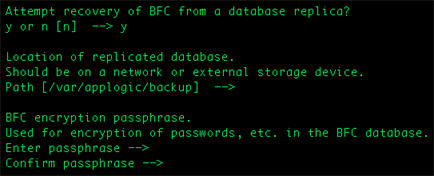
Se si seleziona Y, specificare i valori per i parametri seguenti:
Posizione (preferibilmente in una periferica di archiviazione di rete o su un volume montato sulla rete) in cui il database BFC viene replicato.
Nota: il percorso di replica deve essere accessibile in scrittura dall'account bfcadmin. È possibile eseguire i comandi chown o chmod per fornire l'accesso richiesto al percorso di replica. Ad esempio:
chown bfcadmin <percorso di replica>
chmod 777 <percorso di replica>
La passphrase da utilizzare per la crittografia del database replicato.
Viene richiesto l'inserimento dell'ID utente e della password. Quando le credenziali e il contratto di licenza vengono accettati, significa che il componente BFC è in funzione.
| Copyright © 2012 CA. Tutti i diritti riservati. |
|