

O processo para obter e instalar atualizações do Agente do Arcserve UDP (Windows) tem três partes: verificar uma nova atualização, fazer download da atualização e instalá-la.
Observação: todas as atualizações publicadas do Agente do Arcserve UDP (Windows) são cumulativas. Como resultado, cada atualização também incluirá todas as atualizações lançadas anteriormente para garantir que o computador esteja sempre atualizado. A caixa de diálogo Ajuda sobre exibe o nível de atualização instalado no computador. Se necessário, é possível usar essas informações para criar outro servidor com o mesmo nível de configuração/patch).
O diagrama a seguir ilustra o processo de instalação das atualizações do Agente do Arcserve UDP (Windows):
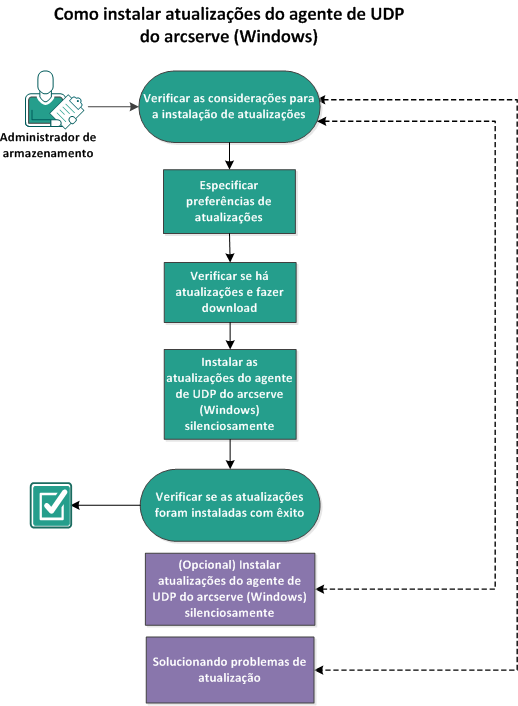
Execute as tarefas a seguir para instalar as atualizações do Agente do Arcserve UDP (Windows):
|
Copyright © 2015 Arcserve.
Todos os direitos reservados.
|
|