Tópico anterior: Não é possível se conectar à nuvemPróximo tópico: Não é possível exibir a IU do Agente do Arcserve UDP (Windows) no Firefox


Não é possível alterar o destino para Dispositivo removível

Caso esteja tentando configurar as definições de destino do backup para um dispositivo removível e não seja possível salvar a configuração sem falhas, isso pode ser causado pelas diretivas de segurança local. Se isso ocorrer, execute o seguinte procedimento corretivo:

Observação: esse problema pode ocorrer em vários casos, como quando você está tentando navegar para um destino ou salvar as definições de destino de backup.
  1. Execute  GPEDIT.msc para abrir a caixa de diálogo Editor de diretivas do grupo local.
  2. Selecione Configuração do computador -> Configurações do Windows -> Configurações de segurança -> Diretivas locais -> Diretiva de auditoria.
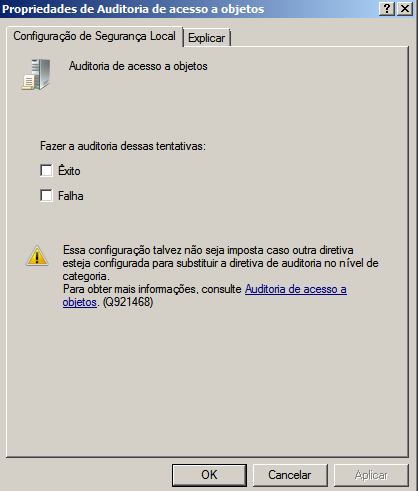
  3. Clique duas vezes em Auditoria de acesso a objetos para acessar a caixa de diálogo Propriedades da auditoria de acesso a objetos.

    Caixa de diálogo Propriedades de acesso a objeto de auditoria

  4. Na guia Configurações de Segurança Local, desmarque as opções de êxito e falha e, em seguida, clique em Aplicar para salvar as configurações.
  5. Reinicialize o servidor ou execute 'GPupdate/force'. (Se você executar 'GPupdate/force', após o comando ser concluído, faça logoff e depois faça logon novamente).
  6. Se o problema persistir, é provável que o computador faça parte de um domínio. Será necessário descobrir qual diretiva de grupo tem a configuração ativa executando o seguinte em um prompt de comando administrativo:
    gpresult /H C:\gpresult.html
    
  7. Abra o arquivo C:\gpresult.html e vá até a seguinte seção:

    Detalhes do computador -> Configurações -> Políticas -> Configurações do Windows -> Configurações de segurança -> Diretivas Locais/Diretiva de Auditoria -> Auditoria de acesso a objetos.

    Observação: para sistemas operacionais Windows 7, o local do acesso do objeto de auditoria no arquivo C:\gpresult.html varia ligeiramente substituindo-se Detalhes do computador -> Configurações por Configuração do computador no caminho de navegação.

  8. A diretiva de grupo está localizada na coluna GPO Predominante. Edite a diretiva de grupo e, em seguida, reinicie o servidor.

Se o problema persistir, use o Bate papo ao vivo para entrar em contato com o Suporte do Arcserve. O Bate papo ao vivo permite viabilizar uma comunicação inteligente entre você e a equipe do suporte técnico, de modo que suas dúvidas e preocupações sejam atendidas imediatamente, sem interromper o acesso ao produto.