

Antes de iniciar o processo da BMR, especifique algumas opções preliminares da BMR.
Siga estas etapas:
A tela do Utilitário de instalação do BIOS é exibida.
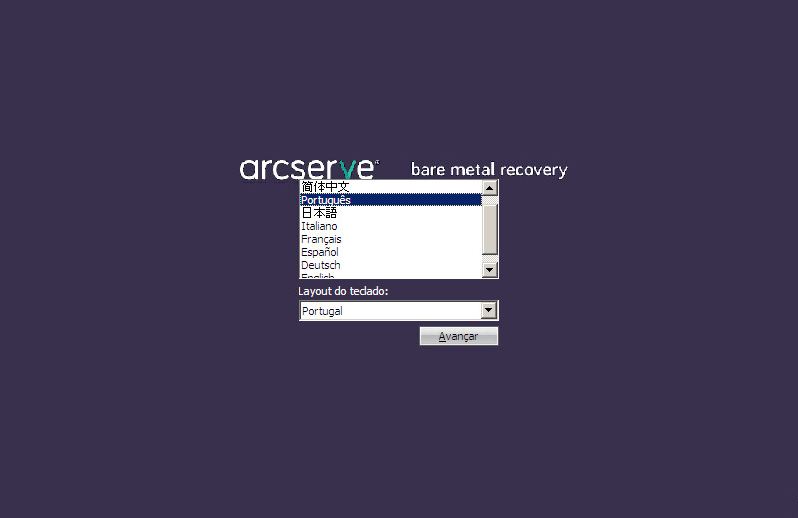
O processo de recuperação bare metal é iniciado, e a tela do assistente da BMR inicial é exibida.
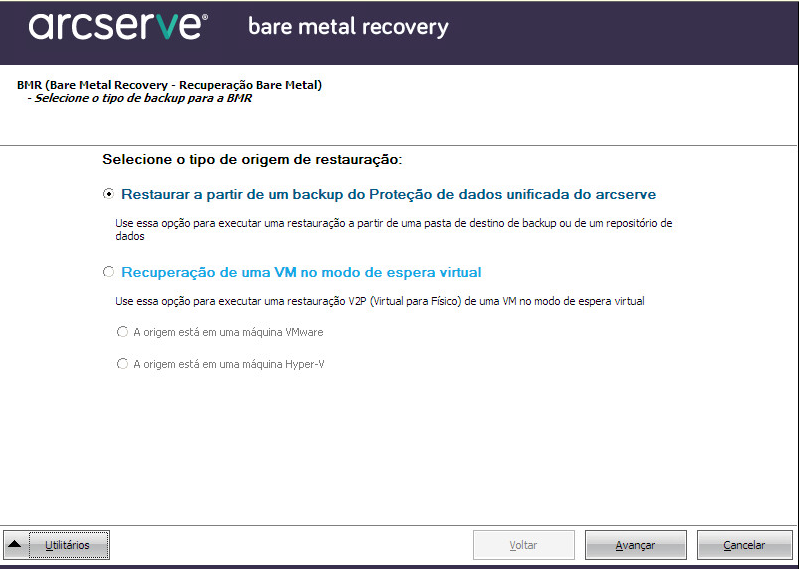
A tela do assistente da BMR permite que você selecione o tipo de BMR que deseja executar:
Use essa opção para executar uma restauração a partir de uma pasta de destino do backup ou de um repositório de dados.
Esta opção permite a recuperação de dados cujo backup foi feito usando o Agente do Arcserve UDP (Windows). Essa opção é usada juntamente com sessões de backup realizadas com o Agente do Arcserve UDP (Windows) ou o aplicativo de backup de VM com base em host Arcserve UDP.
Se selecionar essa opção, continue este procedimento a partir daqui.
Use essa opção para executar uma restauração V2P (Virtual-to-Physical – Virtual para Física) de uma VM no modo de espera virtual. V2P (Virtual-to-Physical) é um termo que se refere à migração de um SO (Sistema Operacional), aplicativos e dados de uma de máquina virtual ou partição de disco para o disco rígido principal de um computador. O destino pode ser um único computador ou vários computadores.
Permite recuperar dados de uma máquina cuja conversão virtual é executada em uma máquina virtual do VMware. Essa opção é usada juntamente com o aplicativo do Arcserve Central Virtual Standby.
Observação: para essa opção, só é possível recuperar dados se a conversão virtual para um arquivo VMDK (para VMware) foi executada usando o Arcserve Central Virtual Standby.
Se selecionar essa opção, consulte o tópico Recuperar usando uma VM no modo de espera virtual do VMware para continuar com este procedimento.
Para obter mais informações, consulte Recuperar usando uma VM no modo de espera virtual do VMware na ajuda online.
Permite recuperar dados de uma máquina virtual cuja conversão é executada em uma máquina virtual do Hyper-V. Essa opção é usada juntamente com o aplicativo do Arcserve Central Virtual Standby.
Observação: para essa opção, só é possível recuperar dados se a conversão virtual para um arquivo VHD (para Hyper-V) foi executada usando o Arcserve Central Virtual Standby.
Se selecionar essa opção, consulte o tópico Recuperar usando uma VM no modo de espera virtual do Hyper-V para continuar com este procedimento.
Para obter mais informações, consulte Recuperar usando uma VM no modo de espera virtual do Hyper-V na ajuda online.
A tela do assistente Selecionar um ponto de recuperação é exibida.
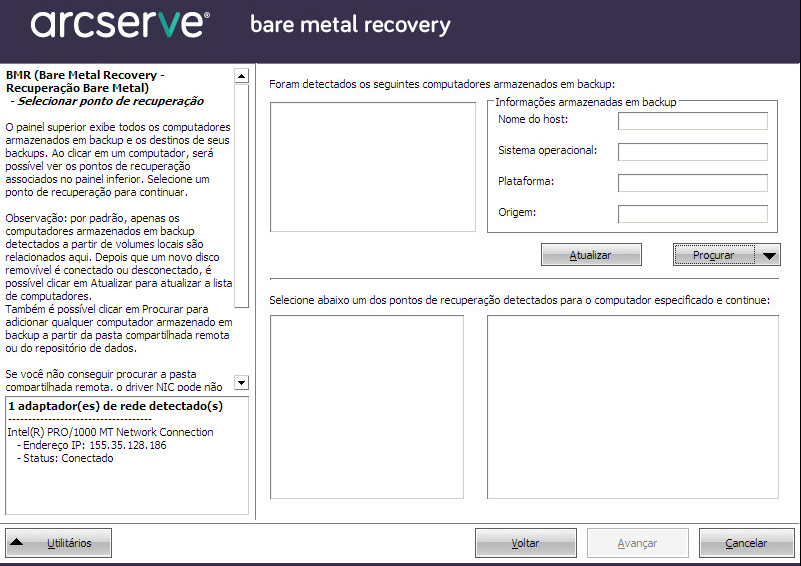
O Agente do Arcserve UDP (Windows) permite recuperar a partir de uma unidade local ou compartilhamento de rede.
Você também pode precisar acessar informações (nome de usuário e senha) para o computador remoto.
Observação: a rede deve estar em funcionamento para procurar pontos de recuperação. Se necessário, você pode verificar e atualizar as informações de configuração de rede ou carregar qualquer driver ausente do menu Utilitários.
1. Clique em Utilitários e selecione Executar no menu pop-up, digite cmd e, em seguida, clique em OK.
2. Na janela de prompt de comando, use os comandos iSCSI do Windows a seguir para configurar as conexões iSCSI:
> net start msiscsi
> iSCSICLI QAddTargetPortal <TargetPortalAddress>
> iSCSICLI QLoginTarget <TargetName > [CHAP username] [CHAP password]
Observação: CHAP=Challenge-Handshake Authentication Protocol
Para obter mais informações sobre as opções de linha de comando do iSCSI do Windows, consulte o site http://www.microsoft.com/en-us/download/details.aspx?id=6408.
Observação: etapas extras podem ser necessárias, dependendo do software de destino iSCS que está sendo usado. Para obter mais informações, consulte o manual do software de destino iSCSI.
3. Na tela de BMR, os discos/volumes conectados ao disco iSCSI devem ser exibidos. O disco iSCSI pode agora ser usado como volume de origem ou o volume de destino de backup.
Observação: a BMR não oferece suporte a situação na qual o sistema operacional foi instalado em um disco iSCSI. Somente discos de dados são suportados.
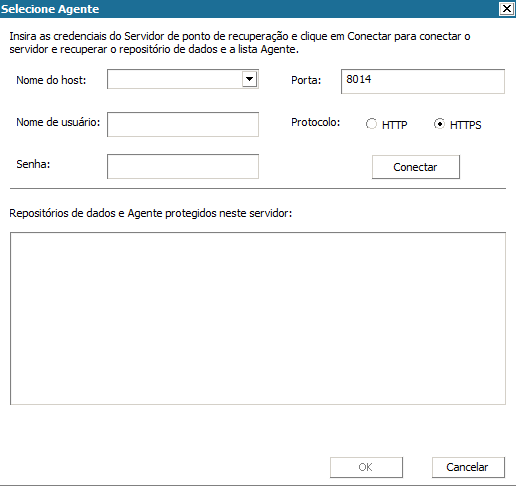
A tela do assistente de BMR agora exibe as seguintes informações:
Observação: para sistemas operacionais com suporte, é possível realizar uma BMR a partir de um backup executado em um computador UEFI para um computador compatível com o BIOS e a partir de um computador BIOS para um computador compatível com a UEFI. Consulte Sistemas operacionais que oferecem suporte à conversão de UEFI/BIOS para obter uma lista completa de sistemas de conversão de firmware com suporte.
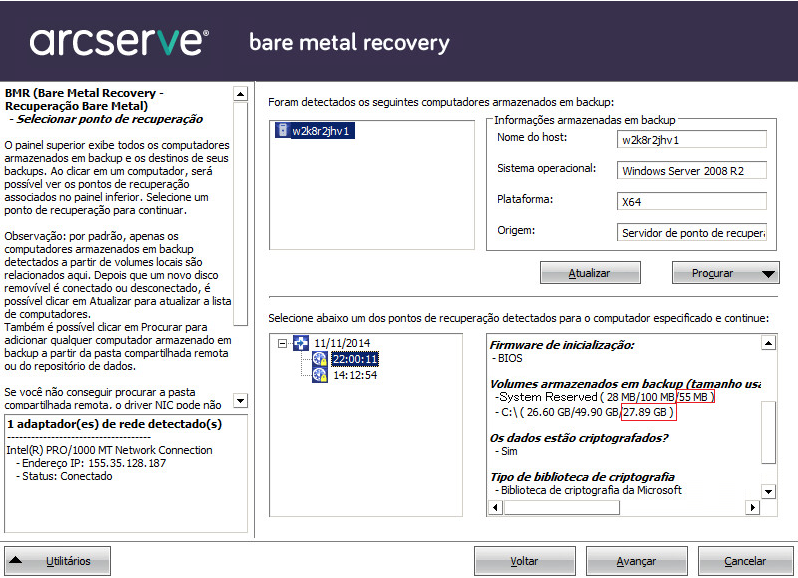
Observação: o Arcserve UDP Versão 5.0 Atualização 2 oferece suporte a BMR somente em um disco menor quando as sessões são submetidas ao backup do Arcserve UDP Versão 5.0 Atualização 2. Consulte o campo Tamanho mínimo necessário para o tamanho do disco de destino. A BMR para um disco menor só é suportada no Modo avançado.
As informações relacionadas ao ponto de recuperação selecionado são exibidas (no painel inferior à direita). Essa exibição inclui informações como o tipo de backup executado (e salvo), o destino do backup e os volumes incluídos no backup.
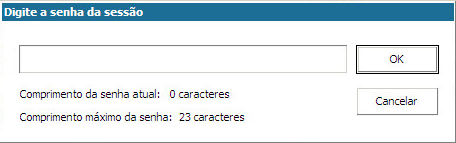
Se o ponto de recuperação contiver sessões criptografadas (o ícone de relógio do ponto de recuperação terá um cadeado), uma tela de senha obrigatória será exibida. Digite a senha da sessão e clique em OK.
Observações:
Se estiver restaurando a partir de um servidor de ponto de recuperação do Arcserve UDP, será solicitado que você forneça uma senha para a sessão.
Se seu computador for um controlador de domínio, o Agente do Arcserve UDP (Windows) oferece suporte a uma restauração não autoritativa do arquivo de banco de dados do AD (Active Directory) durante a BMR. (Não há suporte para restauração de agrupamentos do MSCS).
Uma tela do assistente de BMR é exibida com as opções disponíveis do modo de recuperação.
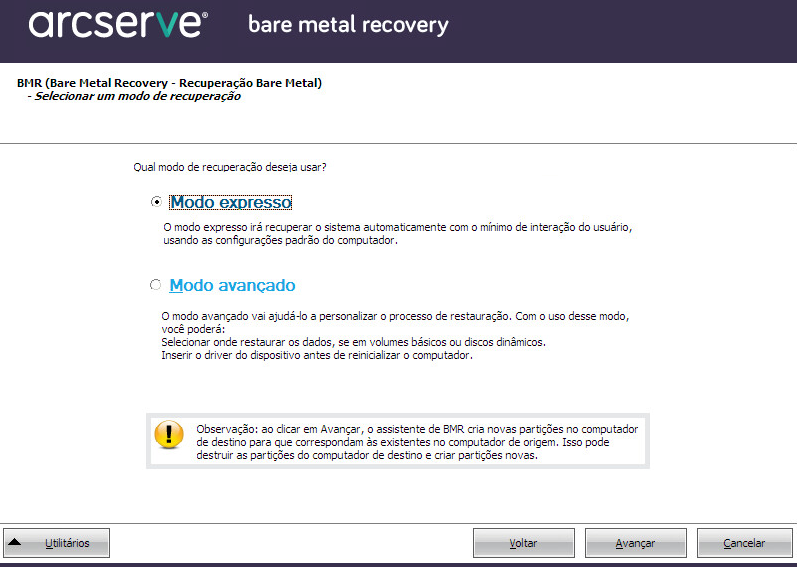
As opções disponíveis são Modo avançado e Modo expresso.
Padrão: Modo expresso.
|
Copyright © 2015 Arcserve.
Todos os direitos reservados.
|
|