

Une fois que vous avez spécifié les informations de la copie de fichiers à restaurer, définissez les options de copie pour la copie de fichiers et le contenu sélectionnés.
Procédez comme suit:
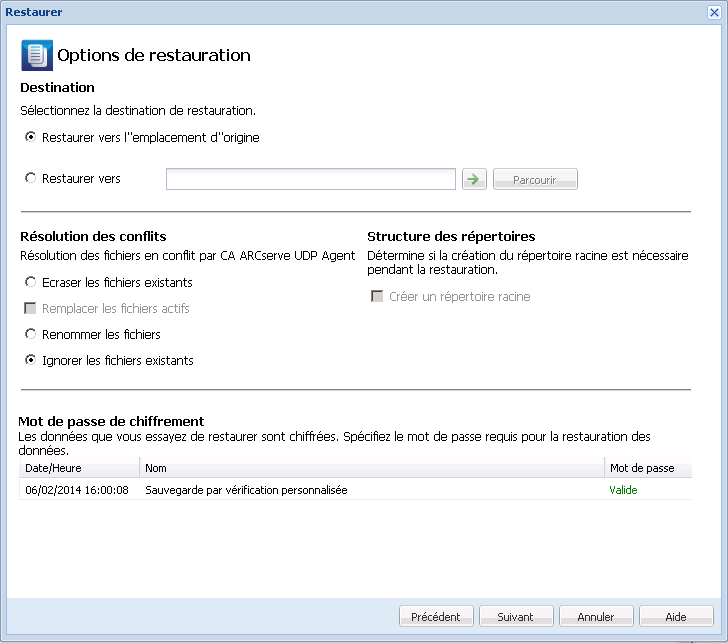
Les options de destination disponibles sont les suivantes :
Permet de restaurer les données vers l'emplacement d'origine de capture de l'image de sauvegarde.
Permet d'effectuer une restauration vers l'emplacement spécifié. Pour vérifier la connexion à l'emplacement spécifié, cliquez sur l'icône en forme de flèche verte. Si nécessaire, saisissez les informations d'identification de l'utilisateur (nom d'utilisateur et mot de passe) pour accéder à cet emplacement.
Les options suivantes sont disponibles :
Permet d'écraser, c'est-à-dire de remplacer, les fichiers situés dans la destination de restauration. Tous les objets sont restaurés à partir des fichiers de sauvegarde, qu'ils soient ou non présents sur l'ordinateur.
Permet de remplacer les fichiers actifs au redémarrage. Si lors de la tentative de restauration, Agent Arcserve UDP (Windows) détecte qu'un fichier est en cours d'utilisation, ce fichier ne sera pas immédiatement remplacé : pour éviter tout problème, le remplacement des fichiers actifs est reporté au prochain redémarrage de l'ordinateur. La restauration a lieu immédiatement, mais le remplacement des fichiers actifs s'effectuera lors du prochain redémarrage.
Cette option est uniquement disponible si vous avez sélectionné l'option Ecraser les fichiers existants.
Remarque : Si vous ne sélectionnez pas cette option, les fichiers actifs ne seront pas restaurés.
Crée un fichier si le nom de fichier existe déjà. Cette option permet de copier le fichier source vers la destination et d'en conserver le nom, mais en lui attribuant une extension différente. Les données seront alors restaurées vers le nouveau fichier.
Cette option ignore les fichiers situés dans la destination de restauration et ne les écrase pas. Seuls les objets qui ne se trouvent pas sur votre ordinateur sont restaurés à partir des fichiers de sauvegarde.
Option par défaut : Ignorer les fichiers existants
Si l'image de sauvegarde capturée contient une structure de répertoires racines, Arcserve UDP recrée la même structure de répertoires à l'emplacement de destination de la restauration.
Si cette option n'est pas sélectionnée, le fichier ou le dossier sera restauré directement vers le dossier de destination.
Exemple : pendant la sauvegarde, les fichiers C:\Dossier1\sous-dossier2\A.txt et C:\Dossier1\sous-dossier2\B.txt sont capturés et vous avez spécifié D:\Restaurer comme destination de restauration pendant la restauration.
Si cette option est sélectionnée, l'intégralité du chemin d'accès au répertoire racine des fichiers et dossiers (y compris le nom du volume) est recréé dans le dossier de destination. Si les fichiers et dossiers à restaurer sont issus du même volume, l'emplacement du répertoire racine de la destination sera exclu de ce nom de volume. En revanche, si les fichiers et dossiers à restaurer sont issus de volumes différents, l'emplacement du répertoire racine de la destination inclura ces noms de volumes.
Exemple : vous avez capturé les fichiers C:\Dossier1\Sous-dossier2\A.txt, C:\Dossier1\Sous-dossier2\B.txt et E:\Dossier3\Sous-dossier4\C.txt pendant la sauvegarde et vous avez spécifié D:\Restaurer comme destination de restauration pendant la restauration.
La boîte de dialogue Récapitulatif de la restauration s'ouvre.
Les options de restauration sont définies pour effectuer une restauration à partir d'une copie de fichiers.
|
Copyright © 2015 Arcserve.
Tous droits réservés.
|
|