

Remarque : La procédure suivante s'applique uniquement si vous restaurez un fichier ou un dossier à partir d'un emplacement cloud de copie de fichiers.
Si vous avez sélectionné les options Parcourir les copies de fichiers ou Rechercher les fichiers/dossiers à restaurer, cliquez sur Configurer pour afficher la boîte de dialogue Configuration du cloud.
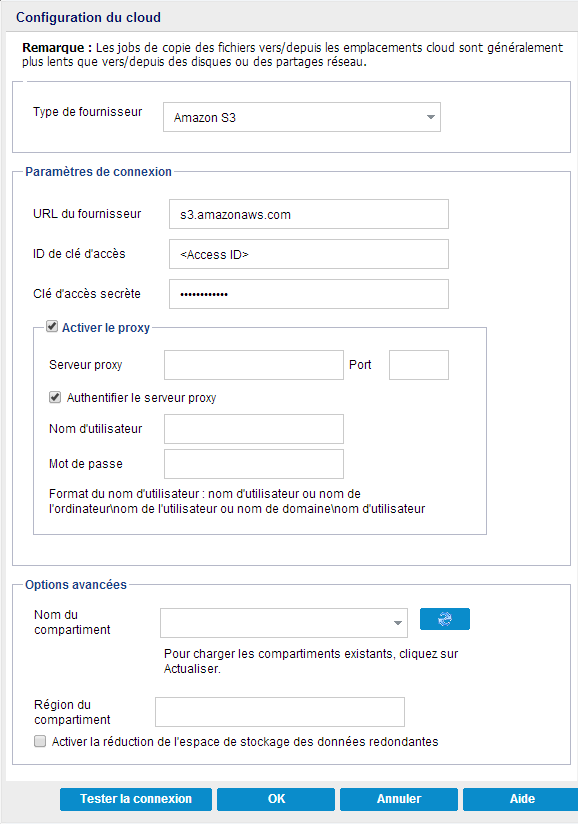
Procédez comme suit:
Remarque : Après avoir codé le nom de compartiment, si la longueur du chemin d'accès est supérieure à 170 caractères, Eucalyptus-Walrus ne pourra pas copier les fichiers.
Les options de configuration pour chaque fournisseur de services cloud sont similaires ; seule la terminologie peut varier, mais ces différences sont décrites.
Identifie l'adresse URL du fournisseur de services cloud.
Pour Amazon S3, Windows Azure et Fujitsu Cloud (Windows Azure), l'URL du fournisseur est automatiquement pré-remplie. Pour Eucalyptus-Walrus, vous devrez saisir l'URL du fournisseur manuellement selon le format spécifié.
Identifie l'utilisateur qui sollicite l'accès à cet emplacement.
Pour ce champ, Amazon S3 utilise l'ID de la clé d'accès ; Windows Azure and Fujitsu Cloud (Windows Azure) utilisent le nom du compte et Eucalyptus-Walrus utilise l'ID de la requête.
Votre clé d'accès n'étant pas chiffrée, cette clé d'accès secrète sert de mot de passe pour vérifier l'authenticité de la demande d'accès à cet emplacement.
Important : Cette clé d'accès secrète est très importante, car elle garantit la sécurité de vos comptes. Conservez vos clés et vos informations d'identification de compte dans un endroit sécurisé. N'introduisez pas votre clé d'accès secrète sur une page Web ou tout autre code source accessible au grand public et ne la communiquez pas via des canaux non sécurisés.
Pour ce champ, Amazon S3 utilise la clé d'accès secrète. Windows Azure, Fujitsu Cloud (Windows Azure) et Eucalyptus-Walrus utilisent la clé secrète.
Si vous sélectionnez cette option, vous devez aussi inclure l'adresse IP (ou le nom d'ordinateur) du serveur proxy et le numéro de port correspondant utilisé par le serveur proxy pour les connexions Internet. Vous pouvez également sélectionner cette option si votre serveur proxy requiert une authentification. Vous devrez alors fournir les informations d'authentification correspondantes (Nom d'utilisateur et mot de passe) requises pour utiliser le serveur proxy.
La fonction Proxy n'est pas disponible pour Eucalyptus-Walrus.
Tous les fichiers et dossiers déplacés ou copiés sur le système du fournisseur de services cloud sont stockés et organisés dans vos compartiments (ou conteneurs). Les compartiments ressemblent à des conteneurs de fichiers et servent à regrouper et à organiser des objets. Tous les objets stockés sur le système du fournisseur de services cloud sont placés dans un compartiment.
Sélectionnez un nom de compartiment dans la liste déroulante. Pour actualiser la liste des compartiments disponibles, cliquez sur Actualiser.
Pour ce champ, Amazon S3 et Eucalyptus-Walrus utilisent le nom du compartiment. Windows Azure et Fujitsu Cloud (Windows Azure) utilisent le conteneur.
(Amazon S3 uniquement) La région disponible pour le compartiment spécifié apparaît dans ce champ.
Aucune région n'apparaît pour Windows Azure, Fujitsu Cloud (Windows Azure) et Eucalyptus-Walrus.
(Pour Amazon S3 uniquement) Cette option permet d'activer la réduction de stockage de données redondantes. Cette option de stockage fournie par Amazon S3 permet de réduire les coûts en stockant des données non critiques pouvant être reproduites à des niveaux de redondance inférieurs à ceux du stockage standard proposé par Amazon S3. Les deux options de stockage (standard et avec réduction de stockage de données) permettent de stocker des données sur plusieurs équipements et unités. En revanche, le taux de réplication des données est inférieur avec l'option de réduction de stockage de données redondantes, ce qui permet de réduire les coûts. Les deux options de stockage (standard et avec réduction de stockage de données) d'Amazon S3 fournissent le même niveau de latence et le même débit. Par défaut, cette option n'est pas sélectionnée. Amazon S3 utilise l'option de stockage standard.
|
Copyright © 2015 Arcserve.
Tous droits réservés.
|
|