

Avant d'initialiser le processus de récupération à chaud, vous devez spécifier plusieurs options préalables à la récupération à chaud.
Procédez comme suit:
La fenêtre de l'utilitaire de configuration du BIOS apparaît.
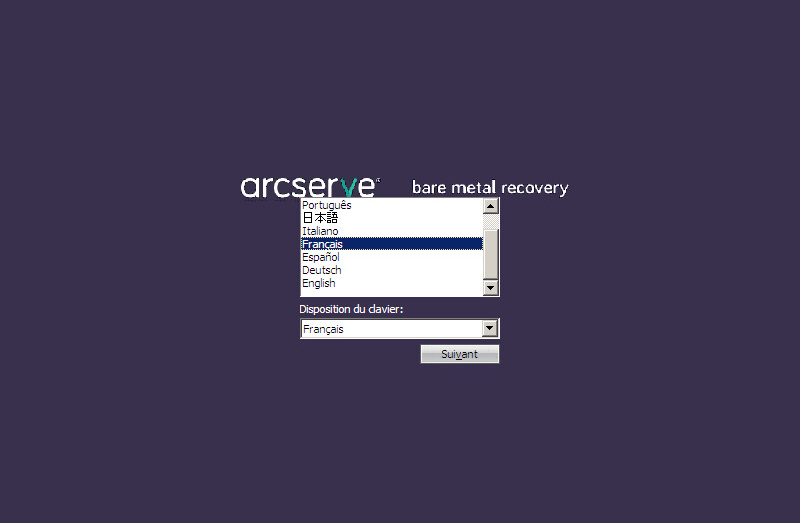
La récupération à chaud est lancée et la fenêtre de l'assistant de récupération à chaud s'affiche.
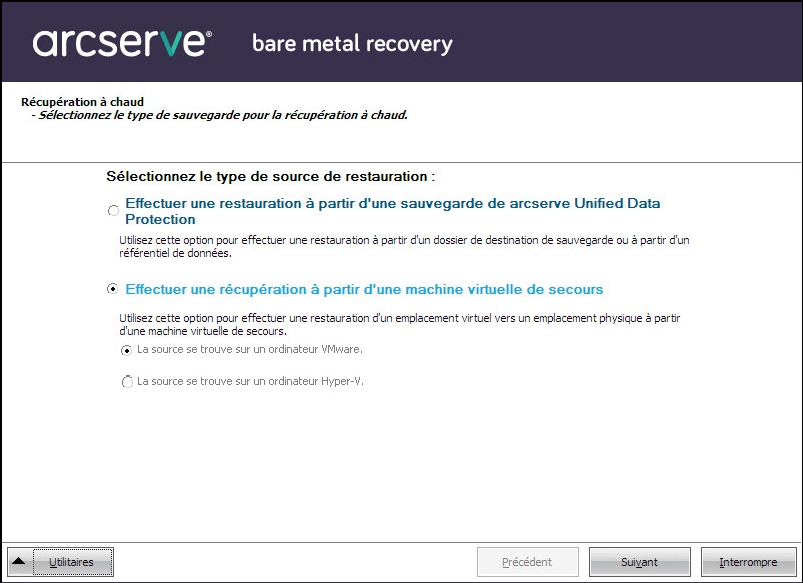
La fenêtre de l'assistant de récupération à chaud vous permet de sélectionner le type de récupération à chaud que vous souhaitez effectuer :
Utilisez cette option pour effectuer une restauration à partir d'un dossier de destination de sauvegarde ou à partir d'un référentiel de données.
Permet de récupérer des données sauvegardées à l'aide de Agent Arcserve UDP (Windows). Cette option est utilisée avec les sessions de sauvegarde effectuées à l'aide de Agent Arcserve UDP (Windows) ou avec l'application de sauvegarde de machine virtuelle basée sur un hôte Arcserve UDP.
Si vous sélectionnez cette option, suivez la procédure décrite ici.
Cette option permet d'effectuer une restauration d'un système virtuel vers un système physique (V2P) à partir d'une machine virtuelle Virtual Standby. V2P est une expression qui fait référence à la migration d'un système d'exploitation, de programmes d'application et de données à partir d'une machine virtuelle ou d'une partition de disque vers le disque dur principal d'un ordinateur. La cible peut être un ordinateur unique ou plusieurs ordinateurs.
Permet de récupérer les données d'un ordinateur dont la conversion virtuelle est effectuée sur une machine virtuelle VMware. Cette option est liée à l'application Arcserve Central Virtual Standby.
Remarque : Cette option permet uniquement de récupérer des données si la conversion virtuelle vers un fichier VMDK (pour VMware) a été effectuée à l'aide de Arcserve Central Virtual Standby.
Si vous sélectionnez cette option, reportez-vous à la section Récupération à l'aide d'un ordinateur virtuel de secours VMware pour poursuivre cette procédure.
Pour plus d'informations, reportez-vous à la section Récupération à l'aide d'une machine virtuelle de secours VMware dans l'Aide en ligne.
Permet de récupérer les données d'un ordinateur dont la conversion virtuelle est effectuée sur une machine virtuelle Hyper-V. Cette option est liée à l'application Arcserve Central Virtual Standby.
Remarque : Cette option permet uniquement de récupérer des données si la conversion virtuelle vers un fichier VHD (pour Hyper-V) a été effectuée à l'aide de Arcserve Central Virtual Standby.
Si vous sélectionnez cette option, reportez-vous à la section Récupération à l'aide d'un ordinateur virtuel de secours Hyper-V pour poursuivre cette procédure.
Pour plus d'informations, reportez-vous à la section Récupération à l'aide d'une machine virtuelle de secours Hyper-V dans l'Aide en ligne.
La fenêtre de l'assistant de sélection d'un point de récupération s'affiche.
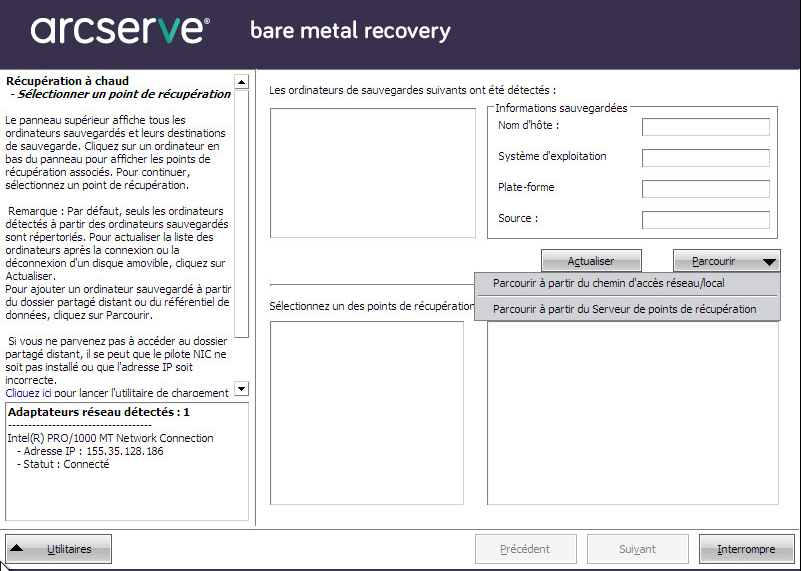
Agent Arcserve UDP (Windows) permet de récupérer des données à partir d'un lecteur local ou d'un partage réseau.
Des informations d'accès à l'ordinateur distant (nom d'utilisateur et mot de passe) seront peut-être nécessaires.
Remarque : Pour rechercher des points de récupération distants, le réseau doit être actif. Si nécessaire, vous pouvez vérifier/actualiser les informations de configuration du réseau ou charger les pilotes manquants à partir du menu Utilitaires.
1. Cliquez sur Utilitaires, sélectionnez Exécuter à partir du menu contextuel, entrez cmd, puis cliquez sur OK.
2. Dans la fenêtre d'invite de commande, utilisez les commandes iSCSI Windows suivantes pour configurer les connexions iSCSI :
> net start msiscsi
> iSCSICLI QAddTargetPortal <adresse_portail_cible>
> iSCSICLI QLoginTarget <nom_cible> [nom_utilisateur_CHAP] [mot_passe_CHAP]
Remarque : CHAP correspond au protocole Challenge-Handshake Authentication Protocol.
Pour plus d'informations sur les options de ligne de commande iSCSI Windows, consultez le site http://www.microsoft.com/en-us/download/details.aspx?id=6408.
Remarque : Des étapes supplémentaires peuvent être requises selon le logiciel cible iSCSI utilisé. Pour plus d'informations, consultez le manuel du logiciel cible iSCSI.
3. Les disques ou les volumes connectés via le disque iSCSI doivent s'afficher dans la fenêtre de récupération à chaud. Vous pouvez utiliser le disque iSCSI comme volume source ou volume de destination de sauvegarde.
Remarque : La récupération à chaud n'est pas prise en charge lorsque le système d'exploitation est installé sur un disque iSCSI. Seuls les disques de données sont pris en charge.
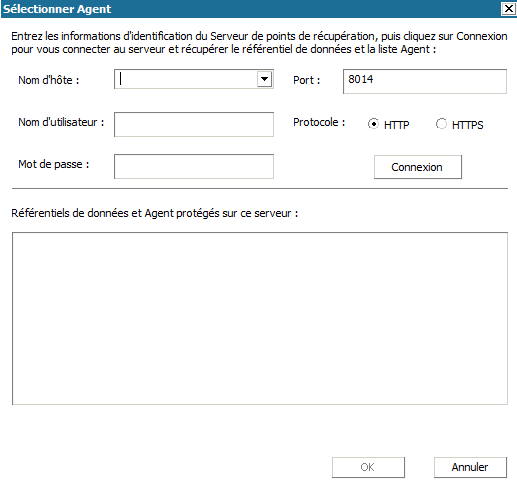
La fenêtre de l'assistant de récupération à chaud contient désormais les informations suivantes :
Remarque : Pour les systèmes d'exploitation pris en charge, vous pouvez effectuer une récupération à chaud à partir d'une sauvegarde effectuée sur un ordinateur UEFI vers un ordinateur BIOS et sur un ordinateur BIOS vers un ordinateur UEFI. Consultez la section Systèmes d'exploitation prenant en charge la conversion UEFI/BIOS pour obtenir la liste complète des systèmes pris en charge pour la conversion de firmware.
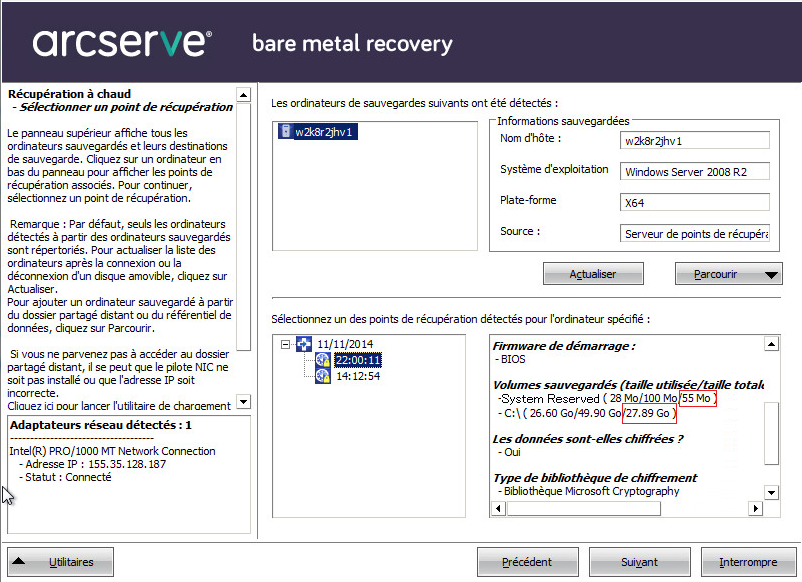
Remarque : La mise à jour 2 de Arcserve UDP version 5.0 prend en charge uniquement les récupérations à chaud vers un disque plus petit lorsque les sessions sont sauvegardées à partir de la mise à jour 2 de Arcserve UDP version 5.0. Reportez-vous au champ Taille minimum requise pour connaître la taille du disque de destination. La récupération à chaud vers un disque plus petit est possible uniquement en mode Avancé.
Les informations associées au point de récupération sélectionné sont affichées (dans le volet inférieur droit). Ces informations incluent le type de sauvegarde effectuée (et enregistrée), la destination de sauvegarde et les volumes sauvegardés.
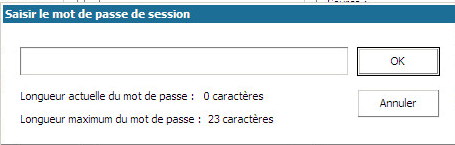
Si le point de récupération contient des sessions chiffrées, l'icône en forme d'horloge de point de récupération contiendra un verrou et une fenêtre requérant un mot de passe s'affichera. Entrez le mot de passe de session et cliquez sur OK.
Remarques :
Si vous restaurez à partir d'un serveur de points de récupération Arcserve UDP, vous devez saisir un mot de passe de session.
Si votre ordinateur est utilisé comme contrôleur de domaine, Agent Arcserve UDP (Windows) prend en charge la restauration ne faisant pas autorité du fichier de base de données AD (Active Directory) pendant la récupération à chaud. Agent Arcserve UDP (Windows) ne prend pas en charge la restauration de clusters MSCS.
Une fenêtre de l'assistant de récupération à chaud s'ouvre. Elle indique les options de mode de récupération disponibles.
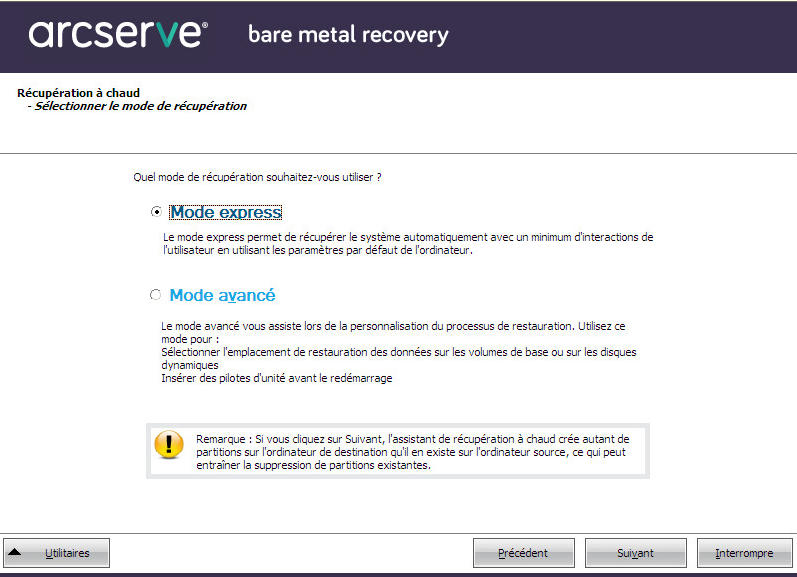
Les options disponibles sont Mode avancé et Mode express.
Par défaut : Mode express.
|
Copyright © 2015 Arcserve.
Tous droits réservés.
|
|