

O procedimento a seguir demonstra a criação de um cenário genérico de replicação de servidor de arquivos. Para obter instruções mais detalhadas envolvendo cenários ajustados para aplicativos específicos, como servidores Exchange ou SQL, consulte o Guia de Operações do Arcserve RHA adequado.
Siga estas etapas:
A tela de boas-vindas do assistente de criação de cenários é exibida.
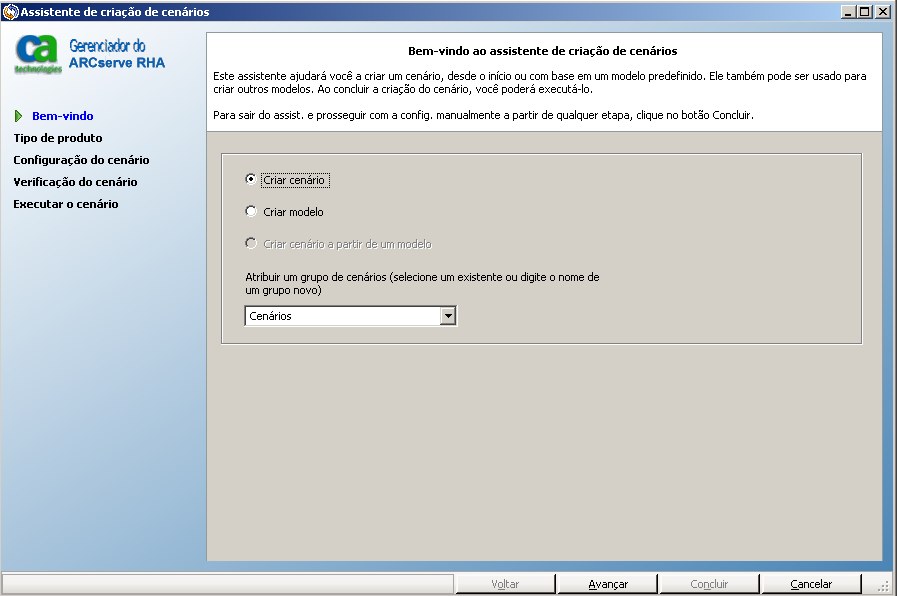
Essa tela de boas-vendas permite criar um cenário e atribuí-lo a um grupo de cenários. Nessa tela é possível criar um cenário diretamente ou a partir de um modelo, ou ainda criar um modelo. Para obter mais informações sobre como criar modelos, consulte o tópico Using Templates.
Observação: para acessar outros recursos do gerenciador enquanto cria um cenário, minimize o Assistente de criação de cenários. O assistente de criação de cenários está vinculado à exibição de cenários. Se você alternar modos de exibição, o assistente é minimizado automaticamente.
A caixa de diálogo Selecionar o tipo de servidor e de produto é aberta.
Esta tela mostra os aplicativos suportados e os tipos de produto disponíveis, dependendo de como o Arcserve RHA foi licenciado.
Indica que você deseja criar o cenário sem os produtos integrados do Arcserve. Clique em Avançar.
Indica se esse cenário usa o CA ARCserve Backup para fazer backup da réplica do RHA.
Digite o nome do servidor de backup. Clique em Avançar.
Observação: para obter mais informações sobre os backups, consulte o Guia de Administração do CA ARCserve Backup na biblioteca do Arcserve Backup.
A tela Hosts mestre e de réplica é exibida.
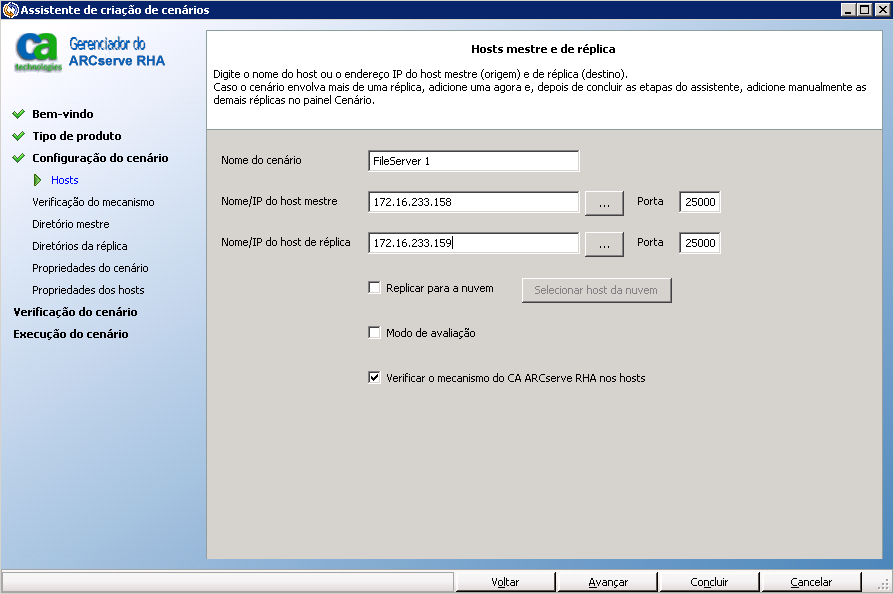
Nesta tela, especifique o host a ser protegido (mestre) e o host que contém os dados replicados (réplica).
A tela Verificação de hosts é exibida quando a opção Verificar o mecanismo do Arcserve RHA nos hosts está ativada. O software verifica a existência e a conectividade dos hosts mestre e de réplica especificados na tela anterior. Após a verificação das conexões, o software verifica se existe um Mecanismo instalado em cada host. Se você efetuar logon no gerenciador com credenciais de usuário diferentes dos hosts remotos, o Status do servidor será informado como Não conectado. Em seguida, você é solicitado a digitar as credenciais de usuário para cada host selecionado. A verificação é repetida depois disso.
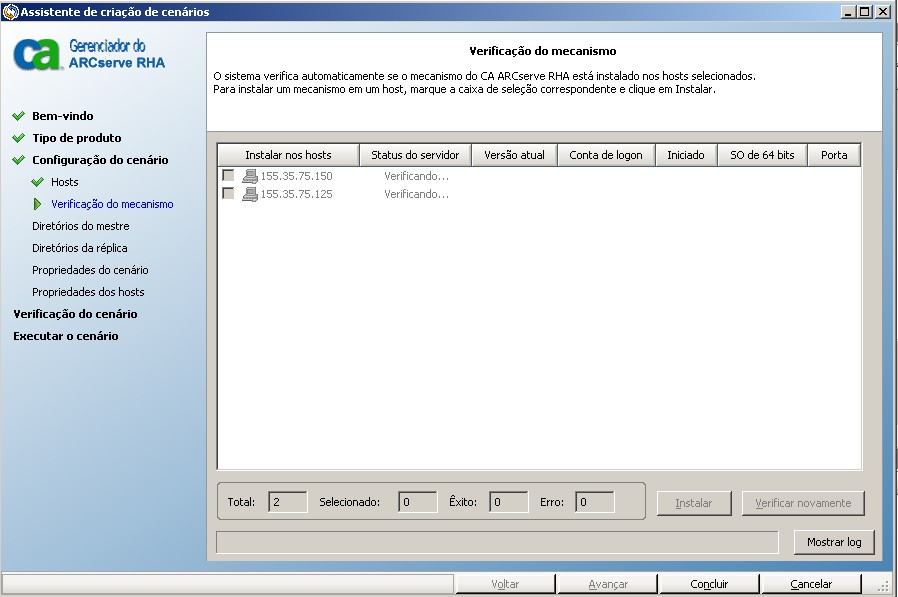
Siga um destes procedimentos:
Depois de clicar em Instalar, você será solicitado a inserir as credenciais da conta de serviço do mecanismo do Arcserve RHA:
A tela Diretórios raiz do mestre é exibida.
Essa tela exibe diretórios e arquivos existentes no servidor mestre. Esses diretórios e arquivos são os dados que podem ser replicados e protegidos. O software agrega automaticamente em um mesmo diretório os dados que têm um caminho comum.
Ao selecionar os diretórios raiz do mestre e da réplica, tenha em mente que o tamanho dos nomes dos diretórios e subdiretórios não pode exceder 1024 bytes.
Quando você selecionar uma unidade ou diretório à esquerda, o software exibe seu conteúdo à direita. Para obter mais informações, consulte Filtrar arquivos do diretório do mestre.
A replicação de pontos de montagem só terá êxito se os arquivos forem adicionados ao mestre antes de o mecanismo ser iniciado. Se tiver incluído pontos de montagem nos diretórios raiz do mestre quando o mecanismo já estava em execução, nenhum erro será relatado, mas a replicação não terá início. Nesse caso, é preciso reiniciar o mecanismo para a replicação começar.
Aceite o padrão ou digite o nome de outro diretório.
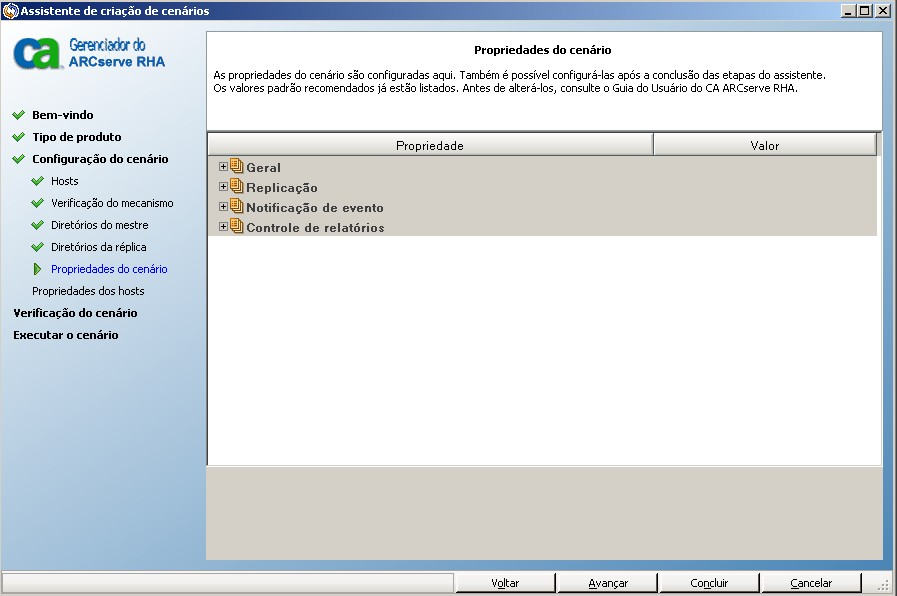
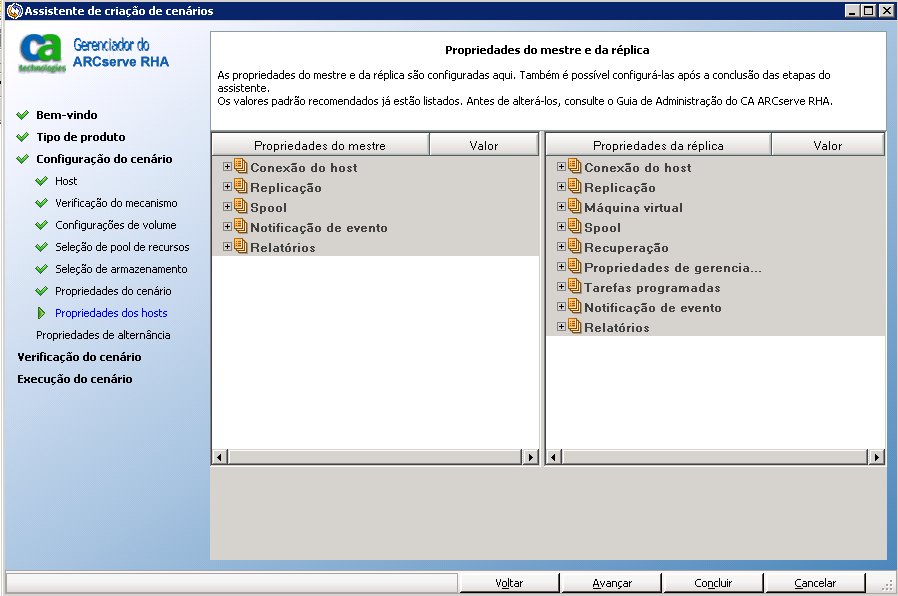
Você deve examinar as informações de spool antes de alterar suas propriedades.
Clique em Avançar. Aguarde até que a tela Verificação do cenário seja exibida.
Clique em Avançar quando todos os erros e avisos tiverem sido resolvidos. A tela Execução do cenário é exibida.
Observação: a sincronização leva algum tempo, dependendo do tamanho dos dados e da largura de banda da rede. Selecione Sincronização offline, se necessário. Para obter mais informações, consulte o tópico Métodos de sincronização.
Se selecionar Executar agora, o software o notificará quando a sincronização for concluída. A replicação em tempo real estará operacional e o cenário de replicação estará ativo.
Um relatório de sincronização é gerado. Para exibir o relatório, consulte o tópico Exibindo relatório.
Ao selecionar o Arcserve D2D como o tipo de cenário, considere as seguintes limitações e recomendações:
|
Copyright © 2014 Arcserve.
Todos os direitos reservados.
|
|