

Executar tarefas de gerenciamento de cenários › Criar um novo cenário › Criar um cenário de alta disponibilidade para o servidor de arquivos
Criar um cenário de alta disponibilidade para o servidor de arquivos
Antes de começar esse procedimento, leia a seção Redirecionamento de IP e execute os pré-requisitos necessários para proteger seu ambiente. Se decidir usar o método de redirecionamento Mover IP, você deve adicionar um novo Endereço IP ao NIC do mestre antes de criar cenários.
Esse procedimento inicia um assistente que fornece orientações durante as etapas necessárias para a criação do cenário de alta disponibilidade. No entanto, as propriedades também podem ser configuradas sem o uso do assistente.
Para criar um novo cenário de alta disponibilidade para o servidor de arquivos
- Abra o gerenciador e escolha Cenário, Novo ou clique no botão Novo cenário para iniciar o assistente.
A caixa de diálogo Bem-vindo é aberta.
- Escolha Criar cenário, selecione um grupo na lista e clique em Avançar.
A caixa de diálogo Selecionar o tipo de servidor e de produto é aberta.
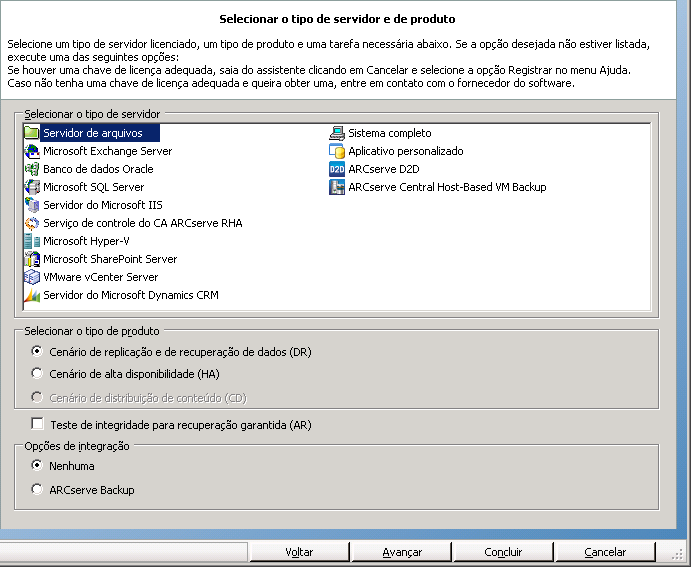
- Escolha Servidor de arquivos, Cenário de alta disponibilidade (HA) e clique em Avançar.
A caixa de diálogo Hosts mestre e de réplica é aberta.
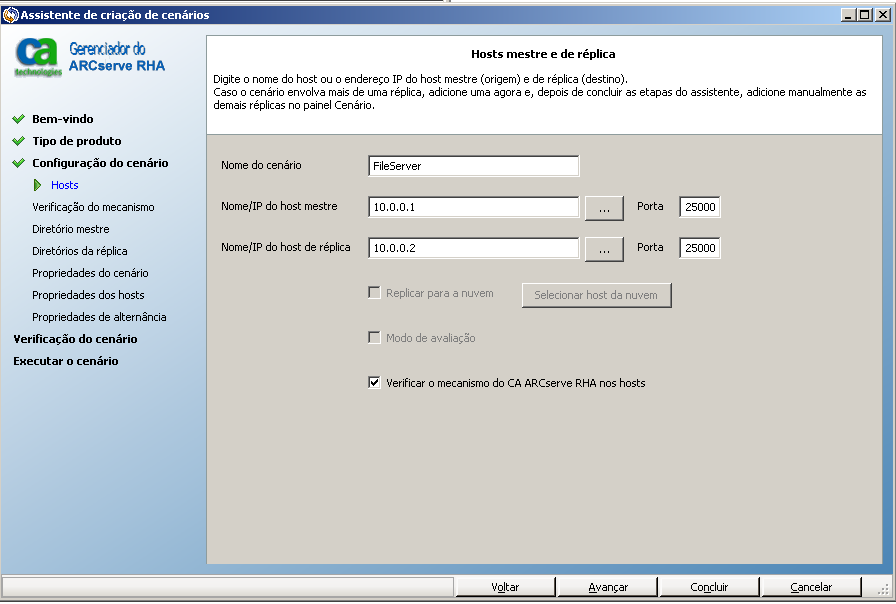
- Digite um nome de cenário, insira o nome do host ou o endereço IP e o número da porta para os servidores mestre e de réplica, ative a opção Verificar o mecanismo do Arcserve RHA nos hosts e clique em Avançar.
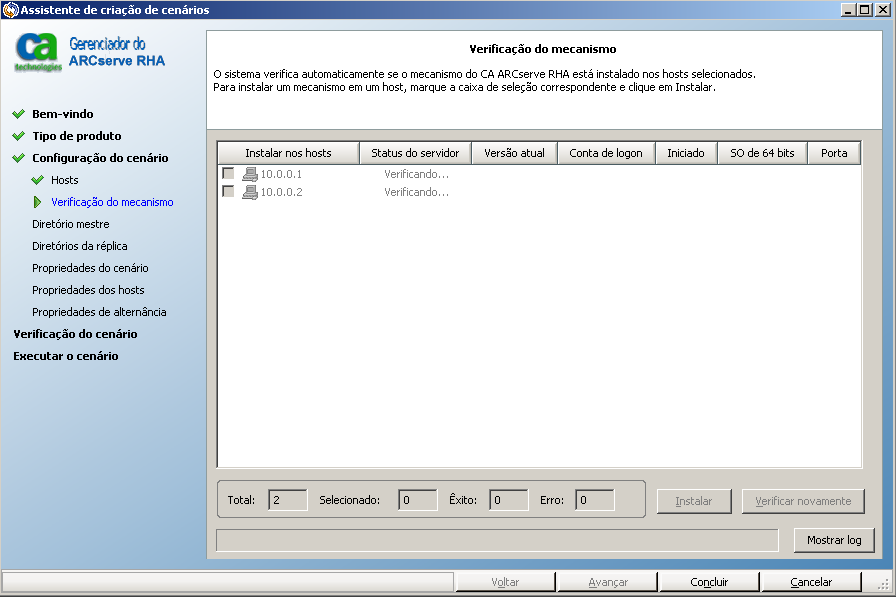
- Aguarde a conclusão da verificação do mecanismo e clique em Avançar. Se necessário, clique em Instalar para atualizar o mecanismo em um ou nos dois servidores e em Verificar novamente.
A caixa de diálogo Diretórios raiz do mestre é aberta, mostrando uma lista dos diretórios detectados automaticamente. Por padrão, não há nada selecionado. Expanda as pastas e selecione os dados que deseja proteger. Observe que nem todos os arquivos de sistema podem ser selecionados ou excluídos por padrão.
- Clique em Avançar. A tela Diretórios raiz da réplica é aberta.
Aceite o diretório raiz padrão ou digite um novo nome.
- Clique em Avançar. A caixa de diálogo Propriedades do cenário é aberta.
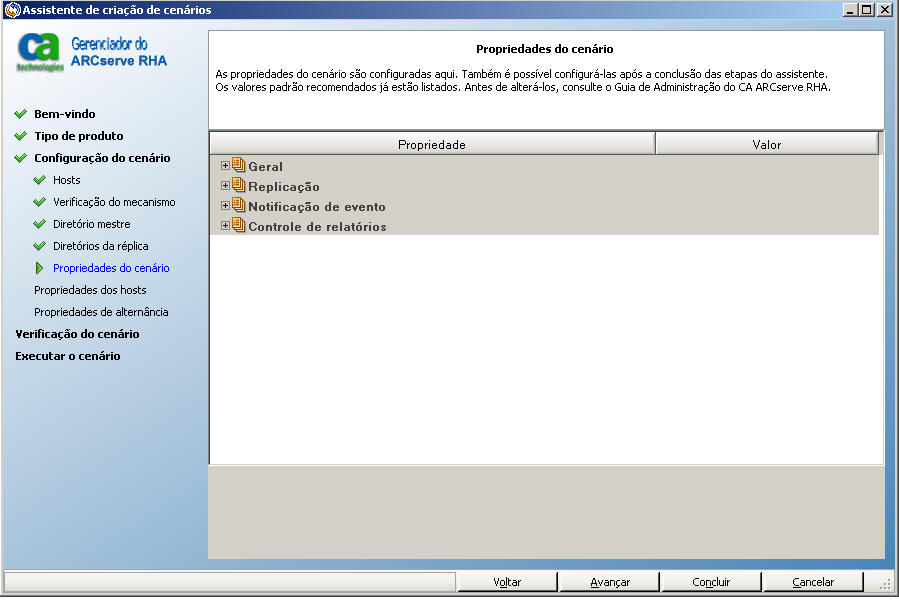
- As Propriedades do cenário controlam todo o cenário. Aceite os valores padrão ou defina novos valores, conforme necessário. Clique em Avançar ao concluir. Tais propriedades também podem ser configuradas sem o uso do assistente. Para obter mais informações, consulte o tópico Configuring Scenario Properties.
A caixa de diálogo Propriedades do mestre e da réplica é aberta.
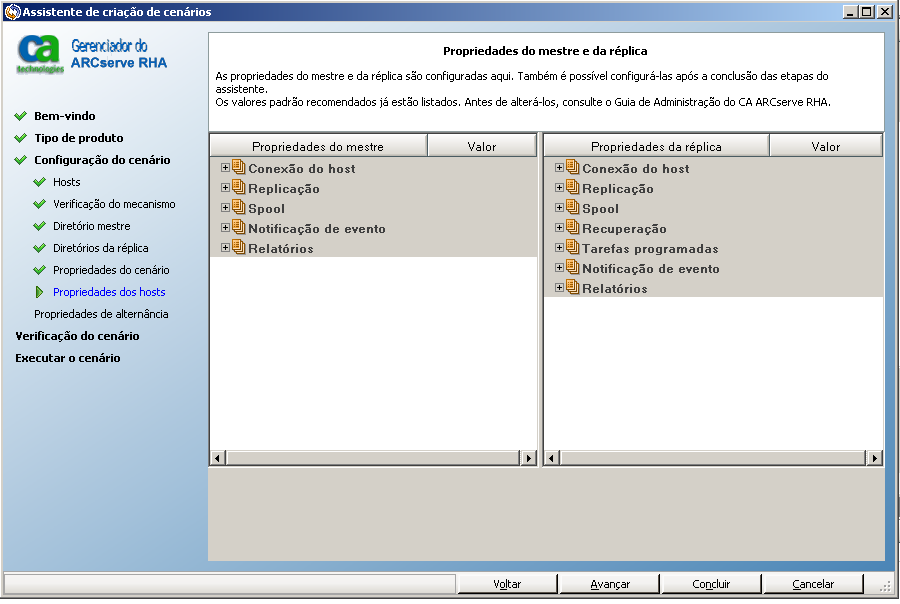
- As propriedades do mestre e da réplica são aplicáveis apenas aos servidores host. Aceite os valores padrão ou altere os valores, conforme desejado. Clique em Avançar.
Aguarde a recuperação das informações pela caixa de diálogo Propriedades de alternância.
- Defina o método de Redirecionamento do tráfego da rede desejado, conforme é descrito na seção Redirecionamento de IP. Clique em Avançar.
A caixa de diálogo Início da alternância e da replicação inversa é aberta.
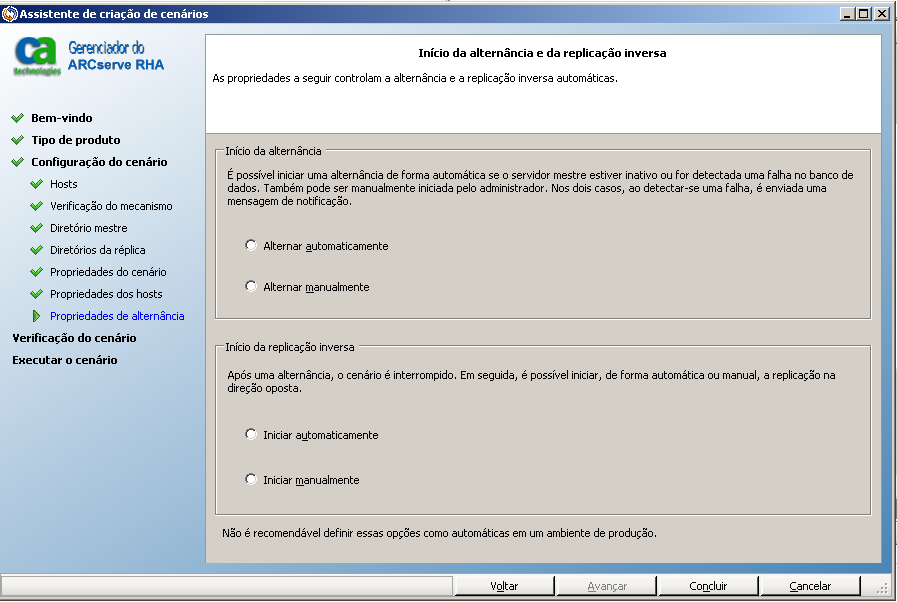
- Escolha as opções de inicialização desejadas. Para cenários do servidor de arquivos, defina a iniciação da replicação inversa como manual. Não é recomendado o modo Automático. Para obter mais informações, consulte Considerações sobre a alternância. Clique em Avançar.
Aguarde a conclusão da verificação do cenário.
- Se houver algum erro ou aviso listado, resolva-os antes de continuar. Quando estiver pronto, clique em Avançar.
A caixa de diálogo Execução do cenário é aberta.
- Clique em Executar agora para iniciar a sincronização e ativar o cenário ou clique em Concluir para executar o cenário posteriormente.
Copyright © 2014 Arcserve.
Todos os direitos reservados.
|
|