Use este método de sincronização offline quando o conjunto de dados de produção for muito extenso, e o link WAN não apresentar produtividade suficiente para permitir uma sincronização do conjunto total de dados dentro de um período razoável.
O processo de sincronização offline cria instantâneos de VSS do volume que reside no diretório raiz do servidor mestre. Por padrão, o Arcserve RHA monta o diretório raiz no local onde o mecanismo do RHA foi instalado, como a unidade C:\. O exemplo a seguir ilustra o local dos arquivos de instantâneo de VSS quando o processo de sincronização offline é executado:
C:\OfflineSyncMountPoint\<ID_do_cenário>\E_volume
Para o servidor de réplica, você deve criar outro cenário de recuperação de falhas do servidor de arquivos para replicar a partir do dispositivo externo para o diretório raiz de destino. Por exemplo, E:\Data no servidor de réplica. Opcionalmente, é possível realizar uma Robocopy (cópia de arquivo robusta) ou qualquer outro método de cópia no volume mestre de instantâneo montado e, em seguida, copiar manualmente os dados da unidade externa para a pasta de destino no servidor de réplica após transferir a unidade.
Siga estas etapas:
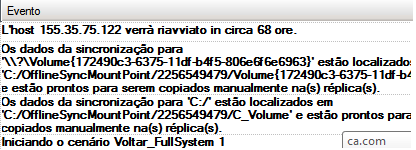
Após iniciar o cenário, o console de eventos exibe o caminho para os dados para que seja possível executar a cópia manualmente. O Arcserve RHA obtém instantâneos de VSS para que seja possível copiar os dados sem nenhum impacto no conjunto de dados de produção.
Observação: é possível personalizar o volume raiz configurando o valor SnapshotStorageVolume em ws_rep.cfg.
Durante o transporte, o conjunto de dados de produção armazena em cache todas as alterações nos dados de origem no spool da réplica.
Use um utilitário de cópia, como o xcopy ou o fastcopy, para copiar todos os arquivos e todas as pastas do servidor mestre da pasta OfflineSyncMountPoint para a pasta de réplica <caminho_de_instalação>\Engine\vm\<ID_do_cenário>\<Volume>.
xcopy [Source] [Destination] /E /C /H /R
|
Copyright © 2014 Arcserve.
Todos os direitos reservados.
|
|