

Configurando o utilitário NAT do RHA para várias configurações de rede › Exemplo 1: os mestres estão protegidos por um firewall › Executar a BMR usando a replicação inversa
Executar a BMR usando a replicação inversa
Você pode recuperar aplicativos e dados após uma tolerância a falhas usando a replicação inversa nessa configuração de rede. Após a alternância ou a tolerância a falhas ocorrer, um botão Executar fica disponível para iniciar o processo de replicação inversa. Uma VM de alternância é criada. Essa VM contém os mesmos dados que o mestre, mas um endereço IP diferente (9.181.101.152 em vez de 192.168.0.112).
Neste exemplo, a alternância é entre a VM de alternância no Local 2 e o computador bare metal (Mestre 2) no Local 1. Para tornar essa VM de alternância acessível, você deve definir um novo encaminhamento de porta (25001) no Firewall 2.
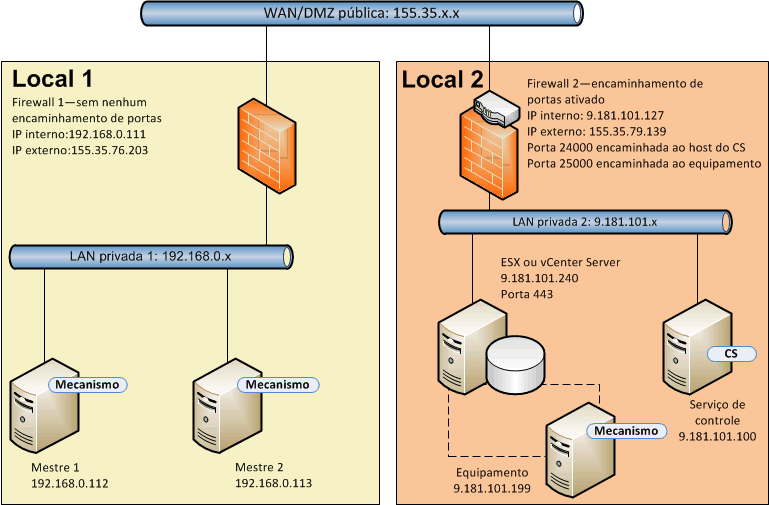
Agora, você tem o serviço de controle, o dispositivo e uma nova VM de alternância. Digite os detalhes dos três computadores no utilitário NAT no mestre.
- Siga estas etapas:
-
- Inicie o computador bare metal (Mestre 2) usando o DVD ou a imagem ISO da BMR.
- Verifique as configurações do adaptador de rede. Se as configurações não estiverem corretas, defina-as manualmente.
- Abra o prompt de comando e vá até a pasta do RHA. Execute o comando a seguir para abrir o utilitário NAT do RHA.
natutil
- Execute o comando a seguir para adicionar o endereço IP externo e os detalhes da porta do Firewall 2.
nat.addhost 155.35.79.139 24000
nat.addhost 155.35.79.139 25000
nat.addhost 155.35.79.139 25001
Porta 24000 para o serviço de controle, 25000 para o dispositivo e 25001 para a VM de alternância.
- Execute o comando a seguir para aplicar as configurações e estabelecer uma conexão entre o mestre, o serviço de controle e o dispositivo.
nat.apply
- Em seguida, abra o gerenciador do RHA para criar o cenário de retorno. Selecione o cenário que executou a alternância e clique em Executar para abrir o Assistente de restauração de dados.
- Digite o endereço IP e os detalhes da porta a seguir na página Replicação inversa.
Nome e IP de origem: 155.35.79.139, 25001
IP do Destino: 192.168.0.113, 25000
- Clique em Verificar para verificar o host de destino.
- Digite os detalhes de volume, pool de recursos, armazenamento, propriedades do cenário e propriedades do host de maneira semelhante à de um cenário de sistema completo.
- Clique em Executar para iniciar o cenário de retorno e executar o processo de replicação inversa.
Após a conclusão da sincronização, inicie a reversão de alternância manual para tornar o computador bare metal (Mestre 2) online.
Copyright © 2014 Arcserve.
Todos os direitos reservados.
|
|