

Configurando o utilitário NAT do RHA para várias configurações de rede › Exemplo 1: os mestres estão protegidos por um firewall › Criar um cenário de alta disponibilidade do sistema completo
Criar um cenário de alta disponibilidade do sistema completo
Antes de criar o cenário de alta disponibilidade do sistema completo, execute as etapas a seguir no Mestre 1.
- Execute o utilitário NAT do RHA na pasta do mecanismo.
- Digite o IP externo, 155.35.79.139, e os números de porta do Firewall 2.
Observação: o serviço de controle e o dispositivo no Local 2 são encaminhados do mesmo IP externo (155.35.79.139) com portas diferentes. Portanto, você deve adicionar as entradas para cada porta, conforme mostrado a seguir:
- 155.35.79.139, 24000
- 155.35.79.139, 25000
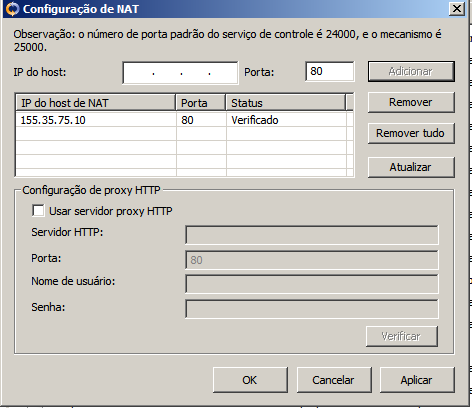
- Clique em OK para aplicar a configuração.
- Em seguida, abra o gerenciador do RHA e clique em Novo na barra de ferramentas padrão para criar o cenário.
- Selecione Sistema completo com o tipo de produto AD e AR.
- Digite o endereço IP (192.168.0.112) e o número de porta padrão (25000) do mestre.
- Digite o endereço IP (9.181.101.240) da plataforma virtual e o número de porta padrão (443).
- Digite o endereço IP (155.35.79.139) do dispositivo e o número da porta (25000). Esta porta tem um encaminhamento de porta para o dispositivo (9.181.101.199).
Observação: se você escolher a opção Verificar o mecanismo do Arcserve RHA nos hosts, receberá uma mensagem avisando que o mecanismo do RHA não está instalado em 155.35.79.139. Você recebe essa mensagem de erro porque a verificação é processada no Firewall 2.
- Digite os detalhes de volume, pool de recursos, armazenamento, propriedades do cenário e propriedades do host de maneira semelhante à de um cenário de sistema completo.
- Selecione o tipo de alternância e execute o cenário.
Copyright © 2014 Arcserve.
Todos os direitos reservados.
|
|