

I server SharePoint archiviano i dati relativi alla configurazione e al contenuto. Per proteggere entrambi i tipi di dati, durante la distribuzione standalone di un server SharePoint, eseguire la procedura di configurazione del server di replica prima di procedere all'esecuzione di qualunque scenario High Availability. La procedura garantisce che il server di replica sia configurato esattamente come il master.
Le distribuzioni standalone non sono scalabili e non possono far parte di altre farm SharePoint. Il server di replica è completamente indipendente dal server master. Arcserve RHA esegue la sincronizzazione e la replica automatica del database di contenuto sul master. Prima di eseguire uno scenario HA, è necessario mantenere e personalizzare i database di contenuto di amministrazione e di configurazione sul server di replica affinché coincidano con quelli presenti sul server master.
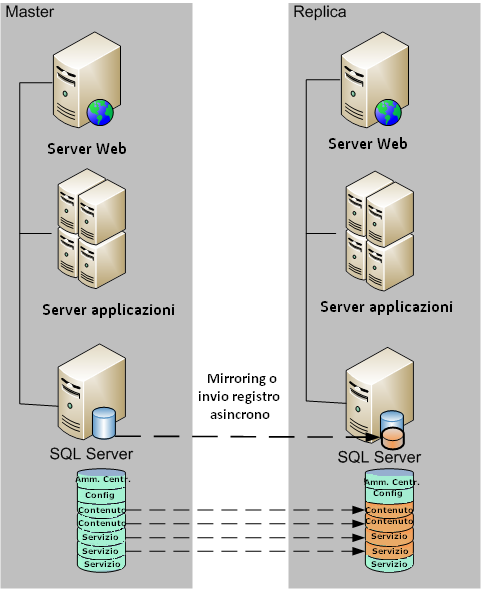
Nota: i database di contenuto di amministrazione e di configurazione non vengono visualizzati durante il rilevamento automatico al momento della creazione di scenari HA per distribuzioni standalone di server SharePoint. È possibile rilevare solamente i database di applicazioni Web esistenti ed eseguirne la replica negli scenari Assured Recovery.
Passaggi successivi:
Utilizzo della procedura di configurazione guidata dei prodotti SharePoint per la preparazione della replica
Di seguito viene riportato il metodo consigliato per la configurazione del server di replica in distribuzioni standalone di server SharePoint. La procedura di configurazione guidata dei prodotti SharePoint configura i servizi e le applicazioni di servizio automaticamente sul server di replica e crea un'applicazione Web predefinita sulla porta 80. Prima di avviare l'operazione, accedere al sito di Microsoft TechNet e leggere le informazioni relative alla modifica della porta del sito di amministrazione. Sarà inoltre necessario acquisire le seguenti informazioni:
Nota: non eseguire la procedura di disconnessione dalla farm per riconfigurare i server SharePoint configurati automaticamente come replica per l'utilizzo in nuovi scenari Arcserve RHA. La disconnessione di un server di replica configurato automaticamente può inoltre comportare la disconnessione del server master dalla farm nello scenario precedente Eliminare, invece, le seguenti chiavi di registro:
Dopo aver eliminato la chiave di registro, è possibile eseguire la procedura di disconnessione della farm mediante la procedura guidata di configurazione.
Per utilizzare la procedura di configurazione guidata dei prodotti SharePoint per la preparazione della replica, procedere come segue:
Per PowerShell, immettere:
set-SPCentralAdministration -Port <PortNumber>
Quando viene visualizzata la richiesta di conferma dell'azione, premere Y per sì.
Di solito SharePoint utilizza numeri di porta alti per la gestione centrale. Se si prova a modificare la porta a un valore superiore a 32767, set-SPCentralAdministration non sarà in grado di modificare la porta e verrà visualizzato l'errore Porta non valida. Per ulteriori informazioni, consultare la pagina http://technet.microsoft.com/en-us/library/cc288247.aspx
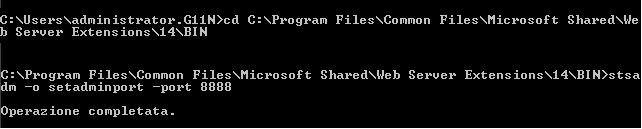
Il comando stsadm consente di modificare la porta. In seguito sarà possibile utilizzare il comando stsadm -o setadminport –port.

Per STSADM, immettere:
stsadm -o setadminport -port <PortNumber>
L'interfaccia della riga di comando restituirà un messaggio indicante che l'operazione è stata completata con successo.
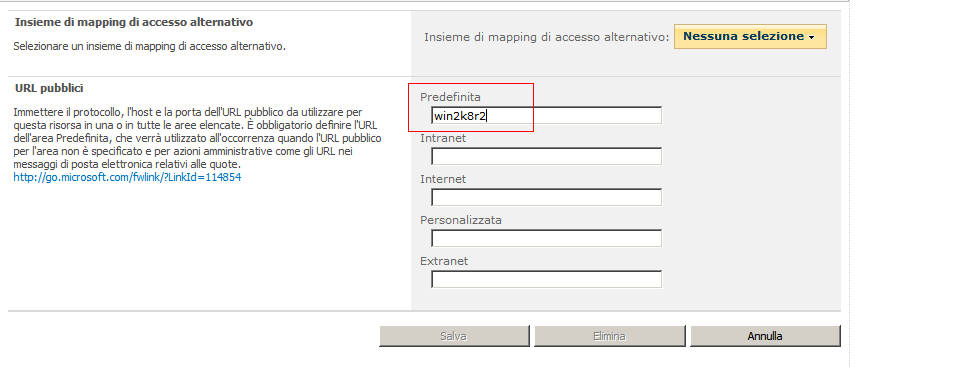
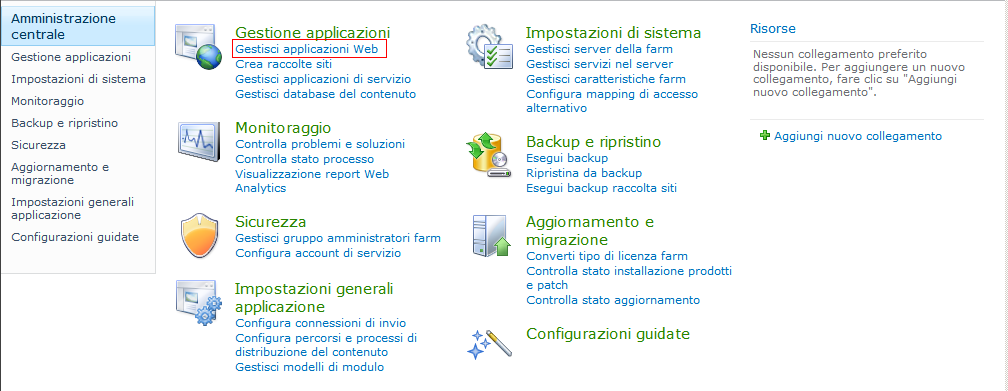
Sulla replica, le guide WSS_Content Database sono diverse (o almeno saranno sempre diverse per l'applicazione Web predefinita sulla porta 80 creata dalla configurazione guidata SharePoint). È necessario aggiungere un nuovo database che corrisponda al nome del master ed eliminare il database esistente utilizzando Gestione applicazione Web SharePoint, Gestisci impostazioni database del contenuto. Per ulteriori informazioni, consultare la pagina http://msdn.microsoft.com/en-us/library/cc668750(v=vs.100).aspx
Se il vecchio database non viene eliminato, l'applicazione Web associata disporrà di due database, condizione che potrebbe avere diverse conseguenze. Se il database viene eliminato da SQL, SharePoint non disporrà di tale informazione e continuerà a visualizzare il database come database del contenuto Web. Si consiglia quindi di eliminare il database seguendo le istruzioni sopra riportate.
Nota: il server standalone SharePoint utilizza SQL Express Edition per l'installazione dell'istanza SQL con TCP/IP disabilitato. Lo scenario RHA non funziona se TCP/IP è disabilitato. È necessario abilitarlo su master e replica.
Passaggi successivi:
|
Copyright © 2014 Arcserve.
Tutti i diritti riservati.
|
|