Utilizzare questo metodo di sincronizzazione non in linea in caso di set di dati di produzione di grandi dimensioni e se la velocità effettiva del collegamento WAN non è sufficiente per eseguire la sincronizzazione dell'intero set di dati in un periodo di tempo ragionevole.
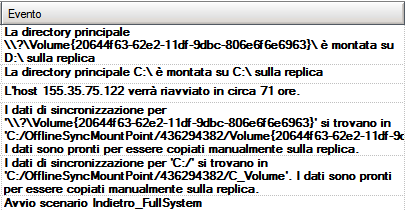
Il processo di sincronizzazione non in linea crea snapshot VSS del volume che risiede nella directory principale del server master. Per impostazione predefinita, Arcserve RHA monta la directory principale nella posizione di installazione del modulo RHA, ad esempio l'unità C:\. L'esempio seguente mostra la posizione dei file snapshot VSS durante l'esecuzione del processo di sincronizzazione non in linea:
C:\OfflineSyncMountPoint\<scenarioID>\E_volume
Per il server di replica, creare un altro scenario di disaster recovery di file server da replicare dalla periferica esterna nella directory principale di destinazione. Ad esempio, E:\Data sul server di replica. Se lo si desidera, è possibile eseguire una Robocopy, (copia di file efficace), una copia di file o qualsiasi altro tipo di copia dal volume di snapshot montato sul server master e copiare manualmente i dati dall'unità esterna alla cartella di destinazione sul server di replica, dopo aver trasferito l'unità.
Procedere come descritto di seguito:
Dopo l'avvio dello scenario, la console eventi visualizza il percorso ai dati per l'esecuzione della copia manuale. Arcserve RHA acquisisce una snapshot VSS, consentendo di eseguire la copia senza ripercussioni sul set di dati di produzione.
Nota: è possibile personalizzare il volume principale mediante la configurazione del valore SnapshotStorageVolume in ws_rep.cfg.
Durante il trasporto, il set di dati di produzione memorizza qualsiasi modifica apportata ai dati di origine nello spool della replica.
Utilizzare un'utilità di copia, quale xcopy o fastcopy, per copiare tutti i file e le cartelle del server master dalla cartella OfflineSyncMountPoint alla cartella di replica <percorso di installazione>\Modulo\computer virtuale\<ID scenario>\<Volume>.
xcopy [Source] [Destination] /E /C /H /R
|
Copyright © 2014 Arcserve.
Tutti i diritti riservati.
|
|