

Configurazione dell'utilità NAT per RHA per impostazioni di rete diverse › Esempio 1: Master protetti da firewall chiuso › Creazione di uno scenario HA per sistemi completi
Creazione di uno scenario HA per sistemi completi
Prima di creare lo scenario HA per sistemi completi, eseguire le operazioni seguenti sul Master 1.
- Eseguire l'utilità NAT per RHA dalla cartella del modulo.
- Immettere l'indirizzo IP esterno, 155.35.79.139, e i numeri di porta del Firewall 2.
Nota: il Servizio di controllo e il dispositivo sul Sito 2 vengono inoltrati dallo stesso indirizzo IP esterno (155.35.79.139) ma con porte differenti. È quindi necessario aggiungere le seguenti voci per ciascuna porta:
- 155.35.79.139, 24000
- 155.35.79.139, 25000
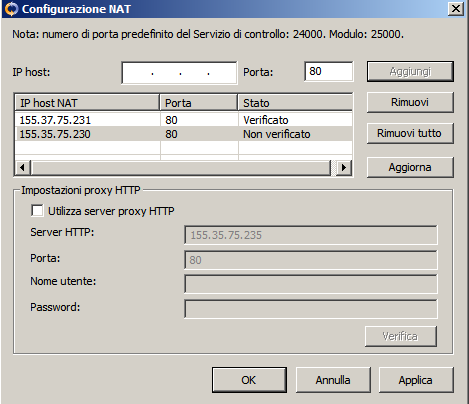
- Fare clic su OK per applicare la configurazione.
- Aprire la Gestione di RHA e fare clic su Nuovo sulla barra degli strumenti standard per creare lo scenario.
- Selezionare Sistema completo e il tipo di prodotto, HA o AR.
- Immettere l'indirizzo IP (192.168.0.112) e il numero di porta predefinito (25000) del master.
- Immettere l'indirizzo IP (9.181.101.240) della piattaforma virtuale e il numero di porta predefinito (443).
- Immettere l'indirizzo IP (155.35.79.139) del dispositivo e il numero di porta (25000). Questa porta dispone dell'inoltro alla porta per il dispositivo (9.181.101.199).
Nota: se si seleziona Verifica Modulo Arcserve RHA sugli host, viene visualizzato un messaggio che informa l'utente che il modulo RHA non è installato su 155.35.79.139. La visualizzazione di questo messaggio di errore è dovuta all'elaborazione della verifica sul Firewall 2.
- Immettere dettagli del volume, del pool di risorse, dell'archiviazione, delle proprietà di scenario e delle proprietà host simili a quelli di uno scenario di sistema completo.
- Selezionare il tipo di avanzamento ed eseguire lo scenario.
Copyright © 2014 Arcserve.
Tutti i diritti riservati.
|
|