

Vous créez un scénario d'intégration Central Host-Based VM Backup lorsque vous voulez répliquer les fichiers de sauvegarde Arcserve créés.
Procédez comme suit:
L'écran de bienvenue de l'assistant de création de scénarios s'affiche.
La boîte de dialogue Sélection du type de serveur et de produit s'ouvre.
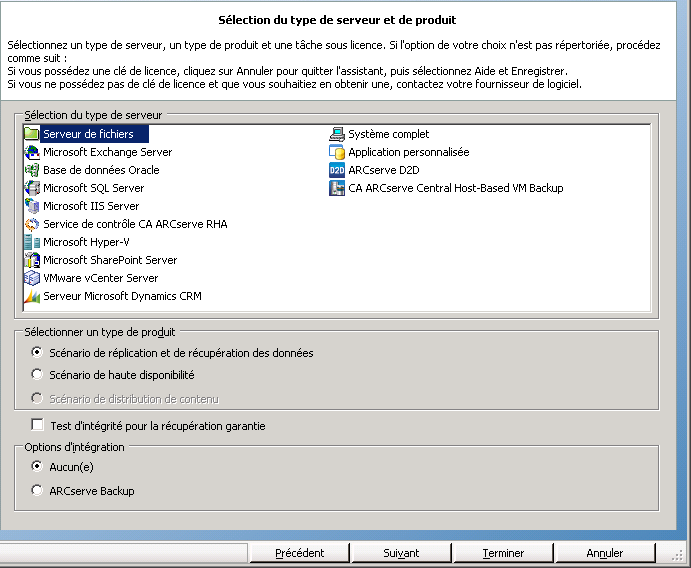
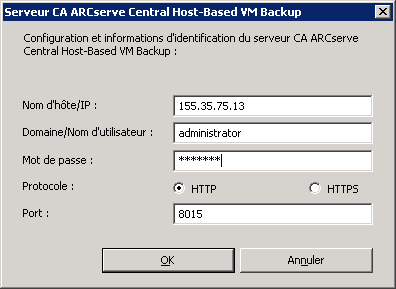
La boîte de dialogue des informations d'identification du serveur Arcserve Central Host-Based Backup s'ouvre.
La fenêtre Sélection de la machine virtuelle et de l'hôte de destination Arcserve Central Host-Based VM Backup s'ouvre.
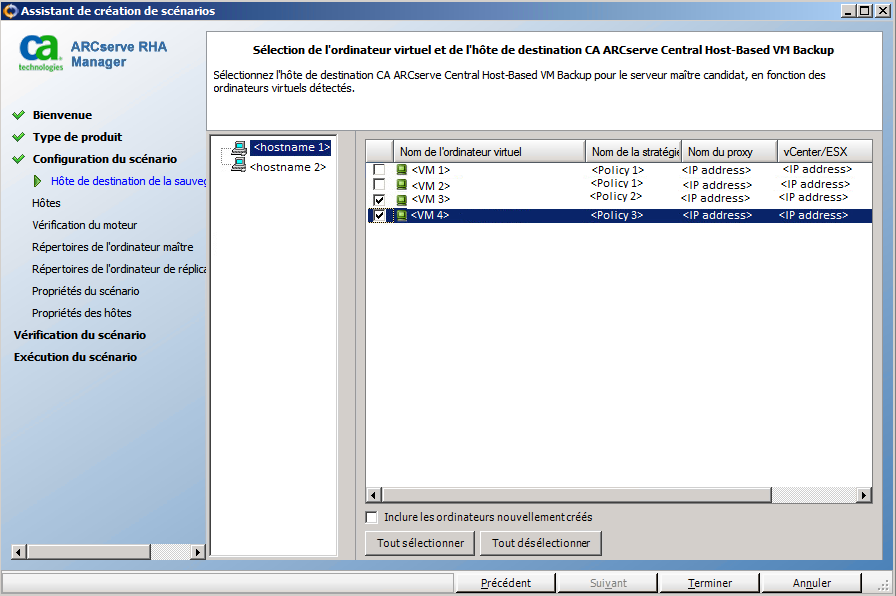
Arcserve RHA se connecte au serveur CA Central Host-Based Backup pour obtenir la stratégie et les hôtes de destination de sauvegarde ainsi que ses ordinateurs virtuels.
Inclure les ordinateurs nouvellement créés : spécifie que tous les sous-dossiers dans le dossier de sauvegarde hôte principal sont répliqués lorsque vous exécutez ce scénario. Les nouveaux dossiers de sauvegarde d'ordinateur virtuel créés sont également répliqués. Seuls les dossiers des ordinateurs virtuels non vérifiés sont exclus. Ces dossiers sont marqués comme dossiers exclus. Si vous ne sélectionnez pas cette option, seuls les dossiers de sauvegarde sélectionnés sont répliqués.
Les fichiers de sauvegarde des ordinateurs virtuels sélectionnés sont répliqués quand vous exécutez ce scénario. Ce sont les fichiers de sauvegarde créés par Arcserve D2D.
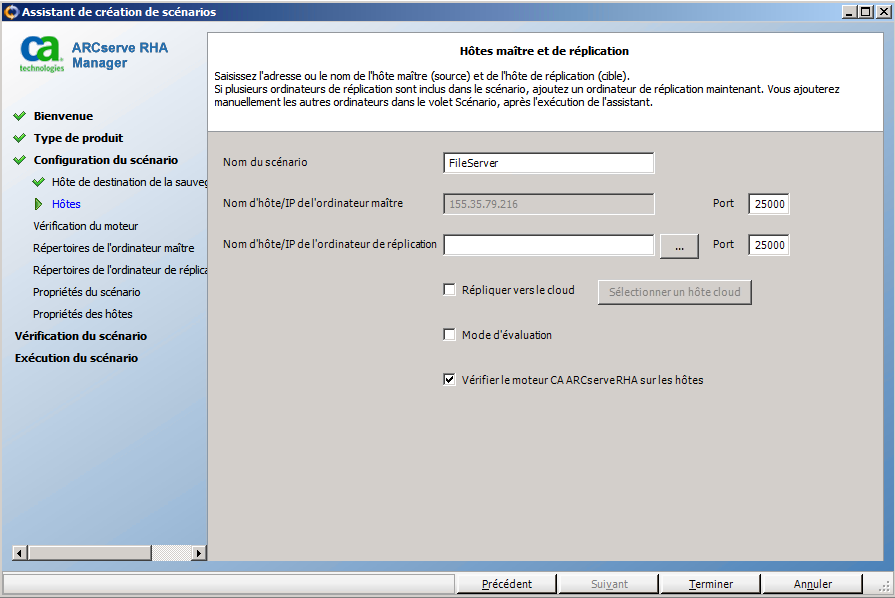
Nom du scénario : acceptez le nom par défaut ou entrez un nom unique.
Nom/adresse IP de l'hôte maître : est rempli automatiquement à partir du nom d'hôte sélectionné.
Nom/Adresse IP de l'hôte de réplication : entrez le nom d'hôte ou l'adresse IP du serveur de réplication. Ce serveur est le serveur cible. Pour rechercher un nom ou une adresse IP, utilisez le bouton Parcourir.
Port : acceptez le numéro de port par défaut (25000) ou entrez le numéro d'autres numéros de ports pour l'ordinateur maître et l'ordinateur de réplication.
(Facultatif) Vérifier le moteur Arcserve RHA sur les hôtes : activez cette option pour vérifier si les moteurs sont installés et en cours d'exécution sur l'ordinateur maître et les hôtes de réplication spécifiés.
La fenêtre Vérification du moteur s'affiche.
La fenêtre de vérification des hôtes s'ouvre si vous avez activé l'option Vérifier le moteur Arcserve RHA sur les hôtes. Le logiciel vérifie la présence et la connectivité des hôtes maître et de réplication indiqués dans la fenêtre précédente.
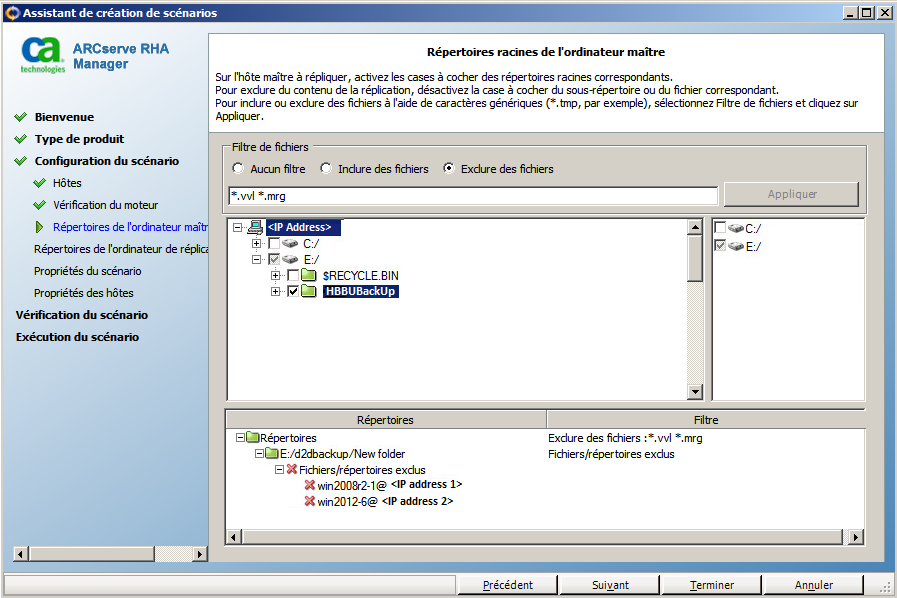
La fenêtre Répertoires racines de l'ordinateur maître s'affiche.
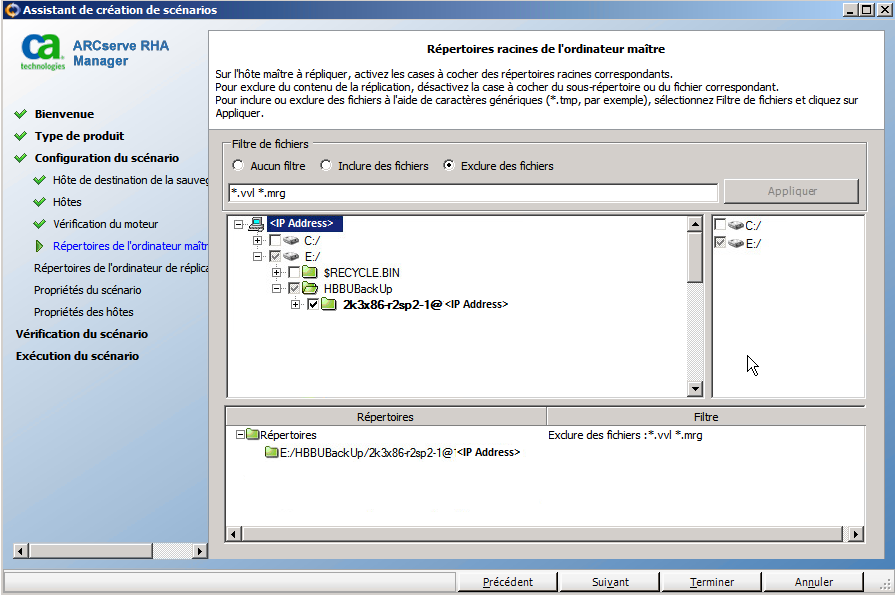
Le moteur RHA détecte les dossiers de sauvegarde des ordinateurs virtuels sélectionnés. Ces dossiers de sauvegarde sont automatiquement sélectionnés.
Remarque : Ces dossiers constituent les dossiers de sauvegarde créés par Arcserve D2D.
Lorsque vous sélectionnez l'option Inclure les ordinateurs nouvellement créés dans la fenêtre Sélection de l'ordinateur virtuel et de l'hôte de destination Arcserve Central Host-Based VM Backup, le dossier de sauvegarde principal est sélectionné pour la réplication et les dossiers exclus sont répertoriés dans le volet de filtre.
La fenêtre Répertoires racines de l'ordinateur de réplication s'affiche.
La fenêtre Propriétés du scénario s'ouvre.
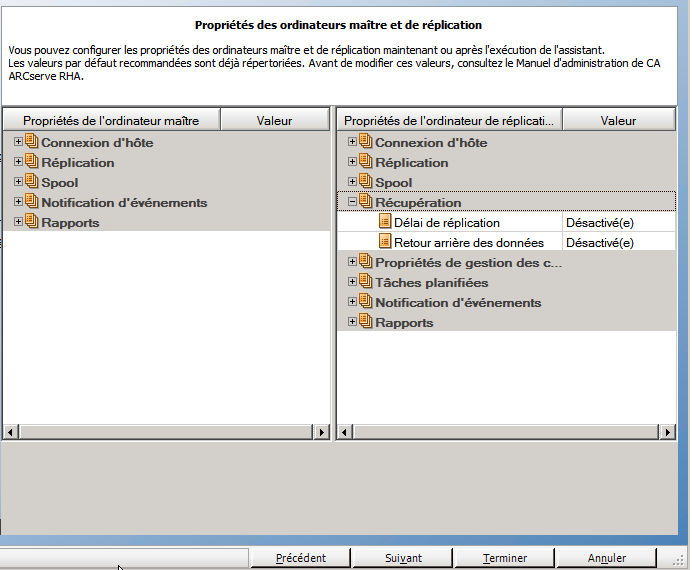
La fenêtre Propriétés des ordinateurs maître et de réplication s'ouvre.
La boîte de dialogue Vérification du scénario s'affiche.
Le logiciel valide le nouveau scénario et vérifie les paramètres pour garantir la réplication. Une fois la vérification terminée, la fenêtre s'ouvre et indique les éventuels problèmes et avertissements. Le logiciel permet de poursuivre même si des avertissements apparaissent. Le cas échéant, résolvez les avertissements.
La fenêtre Exécution du scénario s'ouvre.
Le scénario ARCserve Host-Based VM Backup a été créé. Vous pouvez désormais l'exécuter et sauvegarder les fichiers d'ordinateur virtuel créés par Arcserve D2D.
|
Copyright © 2014 Arcserve.
Tous droits réservés.
|
|